
Việc tạo USB Multiboot bằng Ventoy đang trở thành giải pháp tối ưu nhất cho kỹ thuật viên máy tính trong năm 2026. Thay vì phải format USB liên tục mỗi khi muốn đổi bộ cài Windows như các công cụ cũ (Rufus), Ventoy cho phép bạn chứa đồng thời hàng chục file ISO khác nhau và khởi động chúng dễ dàng qua một Menu Boot hiện đại.
Bài viết này, Gocinfo sẽ hướng dẫn bạn quy trình cài đặt và tư duy sắp xếp dữ liệu trên Ventoy sao cho khoa học, biến chiếc USB thông thường thành một công cụ cứu hộ đa năng.
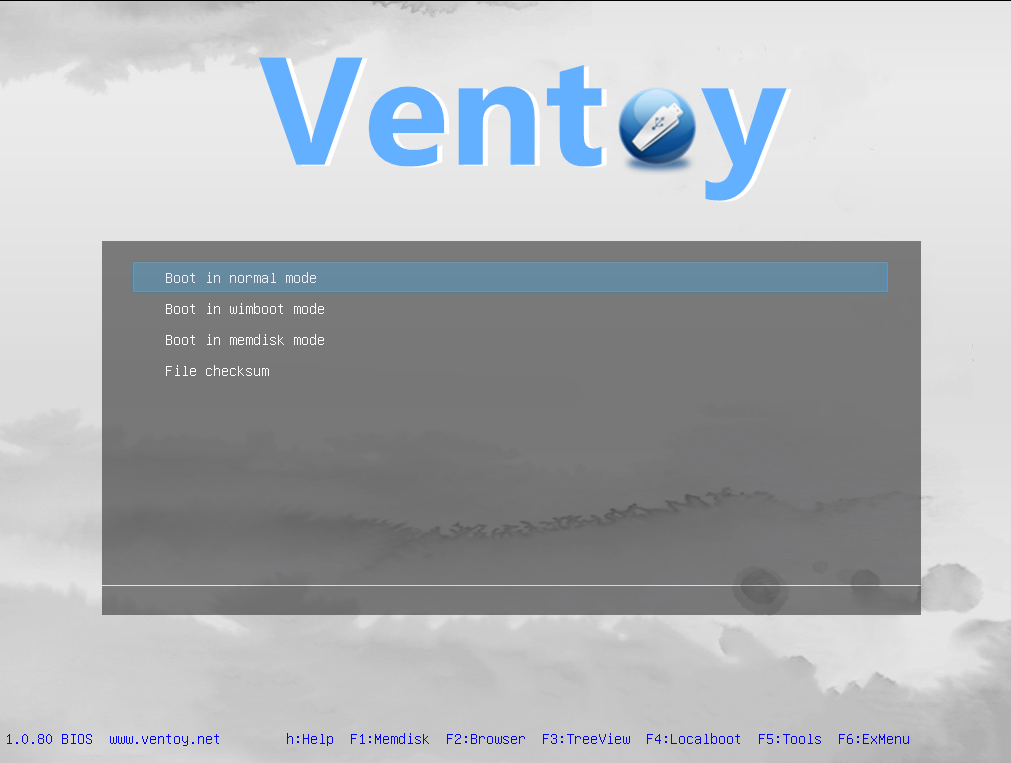
Ventoy Là Gì? Cơ Chế Hoạt Động Của Ventoy
Ventoy là một công cụ mã nguồn mở (Open Source) miễn phí, được phát triển bởi Longpanda. Nó được thiết kế để tạo ổ đĩa USB khởi động cho các tệp tin ảnh đĩa như .ISO, .WIM, .IMG.
Khác với các phần mềm truyền thống, Ventoy không yêu cầu bạn phải giải nén (extract) hay format lại USB mỗi lần muốn thay đổi hệ điều hành. Thay vào đó, nó hoạt động như một “Trình quản lý Boot trung gian”.
- Bạn chép file ISO vào -> Ventoy nhận diện và hiển thị Menu.
- Bạn chọn file -> Ventoy tải file đó trực tiếp vào RAM để khởi động.
Công cụ này hỗ trợ hoàn hảo cho cả hai chuẩn BIOS phổ biến nhất hiện nay là Legacy BIOS và UEFI (kể cả khi bật Secure Boot), tương thích với hơn 1100 loại file ISO khác nhau từ Windows, Linux, Unix đến VMware ESXi.
Ventoy Hoạt Động Khác Rufus Như Thế Nào?

- Rufus (Cơ chế giải nén): Bung toàn bộ file ISO ra USB. USB chỉ chứa được 1 bộ cài duy nhất tại một thời điểm.
- Ventoy (Cơ chế Bootloader): Cài một trình quản lý boot nhỏ vào đầu USB. Phần dung lượng còn lại dùng để lưu trữ file. Bạn chỉ cần Copy & Paste file ISO vào như chép dữ liệu bình thường.
Các bước cài đặt và sử dụng Ventoy 7
Bước 1: Cài Đặt Nền Tảng Ventoy Vào USB
Chuẩn bị: Một chiếc USB dung lượng từ 16GB trở lên (khuyên dùng USB 3.0 để tốc độ cài Win nhanh hơn).
Lưu ý quan trọng: Toàn bộ dữ liệu cũ trong USB sẽ bị xóa sạch ở bước này.
- Cắm USB vào máy tính.
- Giải nén file tải về, chạy file
Ventoy2Disk.exe. - Tại mục Device, chọn đúng tên ổ USB của bạn.
- Nhấn nút Install. Quá trình thiết lập chỉ mất khoảng 5-10 giây.
Bước 2: Tổ Chức Thư Mục ISO Khoa Học
Để thuận tiện cho việc quản lý và tìm kiếm sau này (đặc biệt khi bạn lưu trữ nhiều phiên bản Windows), Gocinfo khuyên bạn nên tạo cấu trúc thư mục rõ ràng thay vì để lộn xộn.
Mở ổ đĩa USB (Ventoy) lên, tạo các thư mục như sau:
USB Ventoy (Partition 2)
├── 📂 ISO_Windows
│   ├── Win10_Pro_64bit.iso
│   ├── Win11_23H2.iso
│   └── Win7_Lite_EasyDriver.iso
├── 📂 ISO_Linux
│   ├── Ubuntu_24.04.iso
│   └── Kali_Linux.iso
├── 📂 ISO_Rescue (Cứu hộ)
│   ├── Hirens_Boot_PE_x64.iso
│   └── AnhDv_Boot_2025.iso
└── 📂 Portable_Apps (Công cụ chạy trên Win)
    ├── CPU-Z.zip
    ├── Revo_Uninstaller.zip
    └── Everything.zip
Bước 3: Cập Nhật Bộ Cài Mới
Khi Microsoft tung ra phiên bản Windows mới, hoặc bạn muốn cập nhật bộ Hiren Boot:
- Bạn KHÔNG CẦN chạy lại phần mềm Ventoy.
- Bạn KHÔNG CẦN Format USB.
- Thao tác: Chỉ cần xóa file ISO cũ đi và Copy file ISO mới vào đúng thư mục tương ứng. Menu Boot sẽ tự động cập nhật danh sách.
Bước 4: Tận Dụng USB Làm Kho Công Cụ Portable
Vì Ventoy không chiếm dụng toàn bộ cấu trúc file của USB, bạn hoàn toàn có thể sử dụng khoảng trống còn lại để lưu trữ tài liệu hoặc các phần mềm Portable.
Hãy kết hợp với Bộ công cụ Portable thiết yếu (như CPU-Z, Revo Uninstaller…) để biến chiếc USB này thành một công cụ cứu hộ toàn diện: Vừa cài Win, vừa sửa lỗi phần cứng.
Lưu Ý Kỹ Thuật Khi Sử Dụng Ventoy
1. Chuẩn Boot (Legacy/UEFI):
Ventoy hỗ trợ cả hai chuẩn. Tuy nhiên, để đảm bảo độ tương thích cao nhất với các dòng máy Laptop đời mới, bạn nên tắt tính năng Secure Boot trong BIOS trước khi boot.
2. Định dạng ổ cứng (MBR/GPT):
Mặc định Ventoy cài đặt theo chuẩn MBR (tương thích tốt nhất). Nếu bạn cần boot trên các hệ thống đặc biệt yêu cầu GPT, hãy vào Option trong Ventoy2Disk để chuyển đổi Partition Style.
Lời Kết
Ventoy giúp đơn giản hóa quy trình tạo USB Boot, tiết kiệm thời gian và công sức quản lý file ISO. Đây là công cụ không thể thiếu trong túi đồ nghề của kỹ thuật viên và người dùng máy tính nâng cao.
