
Windows 11 mang đến khá nhiều thay đổi về giao diện và cách sử dụng so với các phiên bản Windows trước. Tuy nhiên, không phải tính năng nào cũng dễ tìm, đặc biệt nếu bạn mới chuyển sang Windows 11.
Nếu chưa quen với giao diện mới hoặc muốn tùy chỉnh máy theo nhu cầu sử dụng, bạn có thể thử một số mẹo Windows 11 dưới đây. Các thiết lập này chủ yếu tập trung vào giao diện, Taskbar, pin và những tính năng có sẵn trong hệ điều hành.
Xem thêm bài viết khác: Gỡ phần mềm trên windows nhưng vẫn còn file? Hướng dẫn nhận biết và xử lí
Đưa Start Menu về góc trái màn hình
Một trong những thay đổi dễ nhận thấy nhất trên Windows 11 là nút Start và các biểu tượng trên Taskbar được đặt ở giữa màn hình. Nếu đã quen với giao diện Windows cũ và muốn đưa Start Menu về bên trái, bạn có thể thay đổi ngay trong phần cài đặt Taskbar.
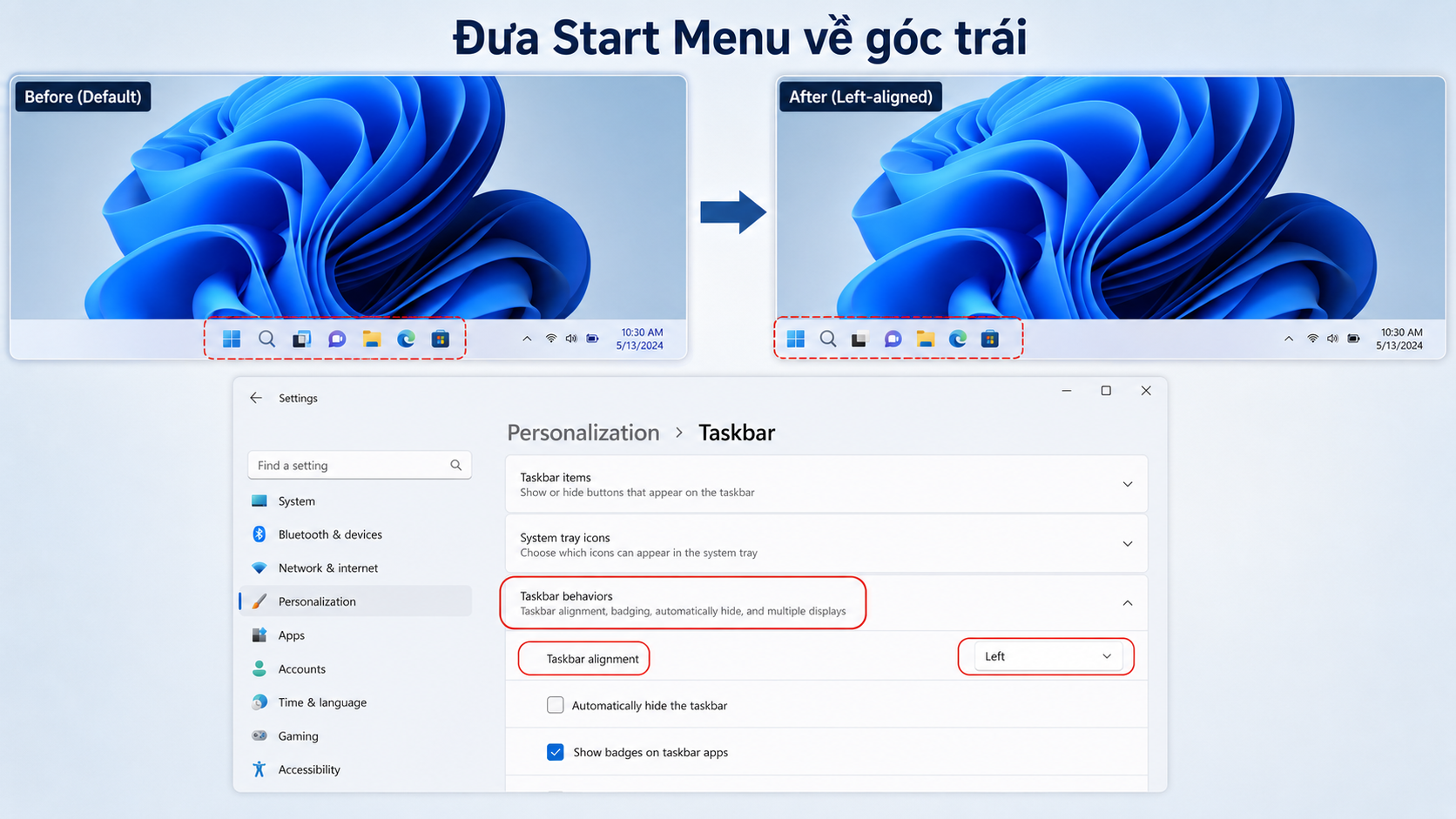
Các bước thực hiện như sau:
- Nhấn chuột phải vào khu vực trống trên Taskbar.
- Chọn Taskbar settings.
- Tìm phần Taskbar behaviors.
- Tại Taskbar alignment, chọn Left.
Sau khi thay đổi, nút Start và các biểu tượng trên Taskbar sẽ được căn về phía bên trái như trên các phiên bản Windows trước.
Bật chế độ tối Dark Mode
Đây là một mẹo hữu ích được Microsoft khuyến nghị giúp tiết kiệm pin hiệu quả trên laptop Windows 11. Việc giảm thiểu năng lượng phát sáng từ màn hình—đặc biệt là các dòng màn hình OLED—không chỉ kéo dài thời lượng sử dụng mà còn giúp hạn chế mỏi mắt và gia tăng tuổi thọ thiết bị.
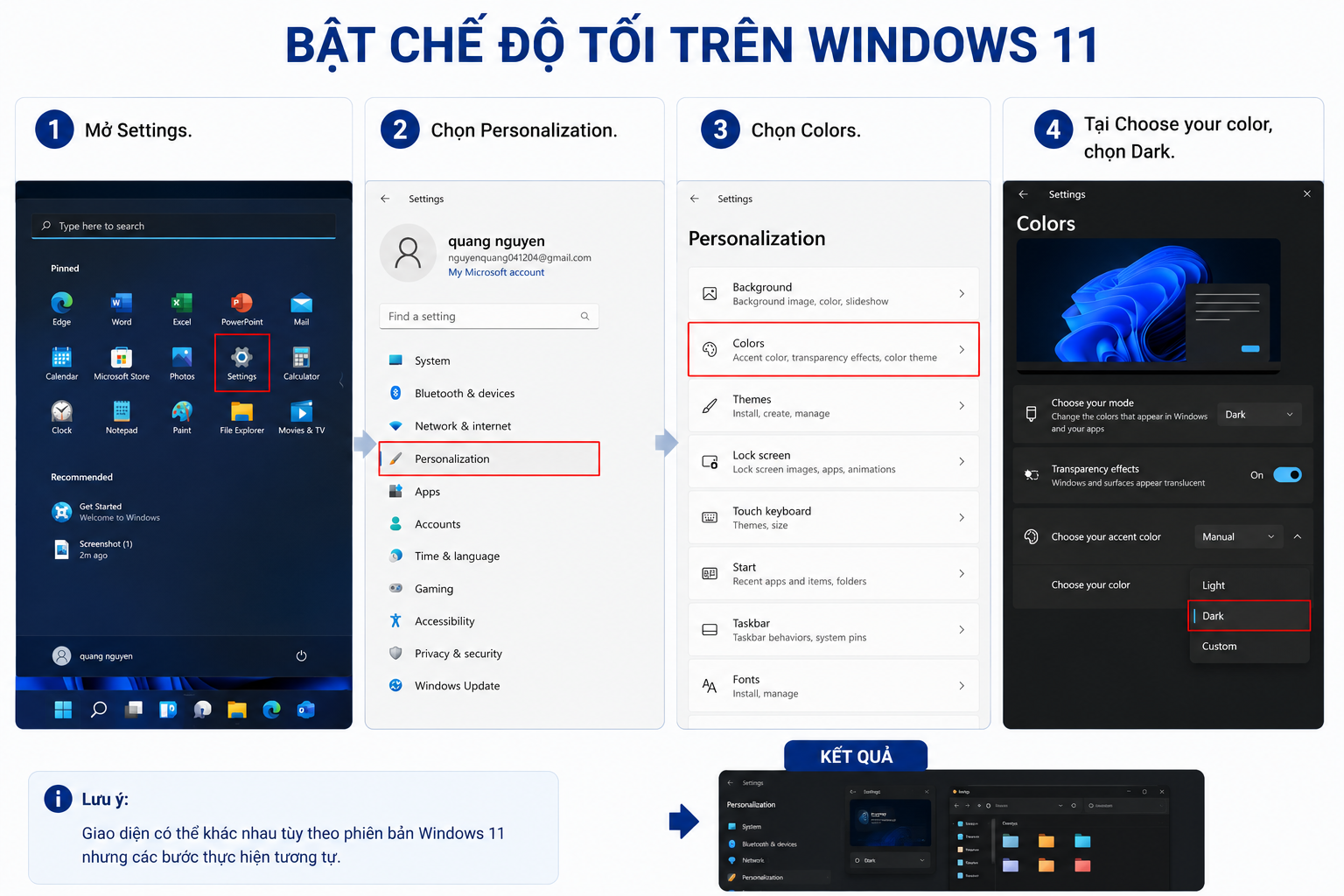
Các bước thực hiện như sau
- Mở Settings.
- Vào phần tìm kiếm chọn Personalization.
- Chọn Colors.
- Tại Choose your mode, chọn Dark.
Ngoài ra bạn cũng có thể sử dụng phần tùy chỉnh giao diện trong cùng khu vực để điều chỉnh cách Windows hiển thị màu sắc theo nhu cầu
Hạn chế ứng dụng chạy nền

Một số ứng dụng vẫn hoạt động khi bạn không sử dụng. Hạn chế các ứng dụng không cần thiết có thể giúp giảm việc sử dụng tài nguyên và tiết kiệm pin trên laptop.Bạn có thể kiểm tra từng ứng dụng và thay đổi quyền hoạt động nền nếu Windows cung cấp tùy chọn này:
Cách hạn chế ứng dụng chạy nền trên Windows 11
- Mở Settings.
- Chọn Apps.
- Chọn Installed apps.
- Tìm ứng dụng muốn kiểm tra.
- Nhấn biểu tượng ba chấm bên cạnh ứng dụng và chọn Advanced options.
- Tìm mục Background apps permissions.
- Tại Let this app run in background, chọn Never nếu không muốn ứng dụng tiếp tục hoạt động nền.
Tối ưu thời lượng pin với tính năng Power Mode trên Windows 11
Tùy chỉnh chế độ nguồn (Power Mode) là cách nhanh nhất giúp bạn cân bằng giữa thời lượng pin và hiệu năng hoạt động trên laptop Windows 11.
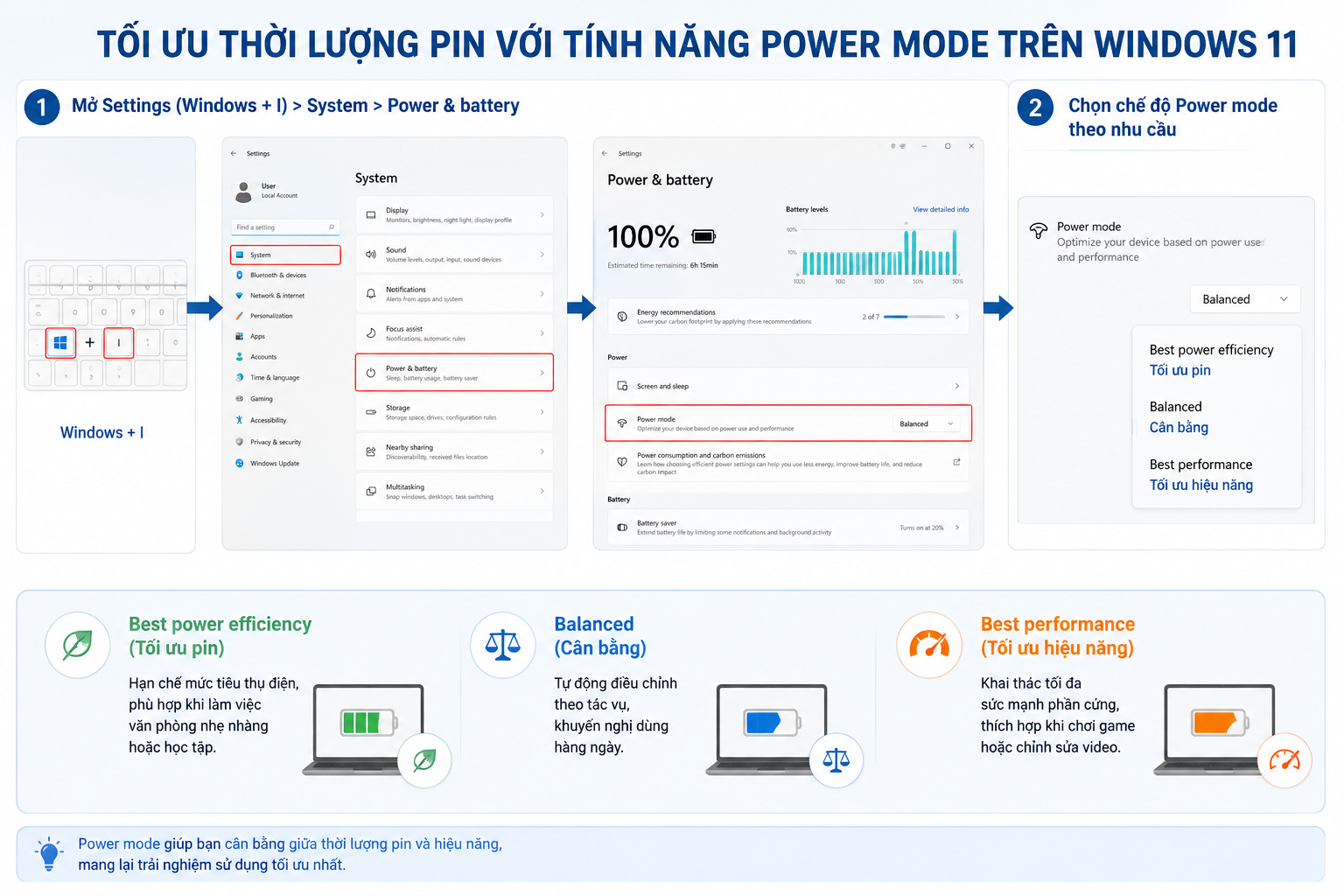
Các bước thực hiện:
- Mở Settings (bấm Windows + I) > chọn System > chọn Power & battery.
- Tìm đến mục Power mode và chọn chế độ theo nhu cầu:
- Best power efficiency (Tối ưu pin): Hạn chế mức tiêu thụ điện, phù hợp khi làm việc văn phòng nhẹ nhàng hoặc học tập.
- Balanced (Cân bằng): Tự động điều chỉnh theo tác vụ, khuyến nghị dùng hàng ngày.
- Best performance (Tối ưu hiệu năng): Khai thác tối đa sức mạnh phần cứng, thích hợp khi chơi game hoặc chỉnh sửa video.
Mẹo: Khi dùng pin, hãy duy trì chế độ Best power efficiency để kéo dài thời gian sử dụng. Chỉ chuyển sang Best performance khi đã cắm sạc hoặc xử lý công việc nặng.
Tắt hiệu ứng trong suốt để tăng tốc Windows 11
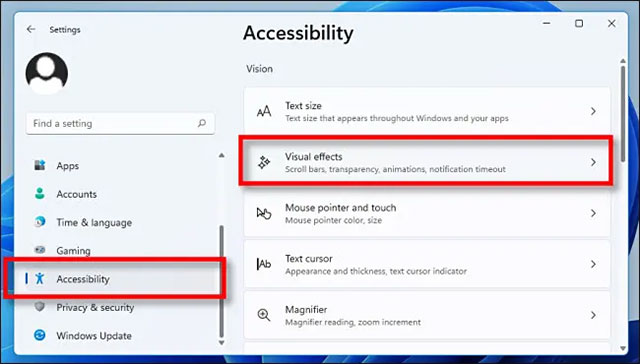
Giao diện trong suốt trên Windows 11 giúp hệ thống trông hiện đại và bắt mắt hơn. Tuy nhiên, tính năng này liên tục tiêu tốn tài nguyên đồ họa (GPU) và RAM. Nếu bạn đang sử dụng máy cấu hình yếu, laptop cũ hoặc muốn tối ưu hiệu suất tối đa, việc tắt hiệu ứng này là rất cần thiết.
Cách 1: Tắt trong cài đặt Trợ năng (Accessibility)
- Mở Settings (bấm tổ hợp phím Windows + I).
- Chọn Accessibility ở cột bên trái > chọn Visual effects.
- Tìm mục Transparency effects và gạt công tắc sang Off.
Cách 2: Tắt trong cài đặt Cá nhân hóa (Personalization)
- Truy cập Settings > Personalization > Colors > Gạt tắt mục Transparency effects.
Lợi ích sau khi tắt: Giao diện hệ thống sẽ chuyển sang dạng màu phẳng (solid colors). Điều này giúp giảm tải cho GPU, phản hồi cửa sổ nhanh hơn và tiết kiệm một lượng pin nhỏ cho laptop.
Tùy chỉnh hoặc ẩn Widgets để thanh Taskbar gọn gàng hơn
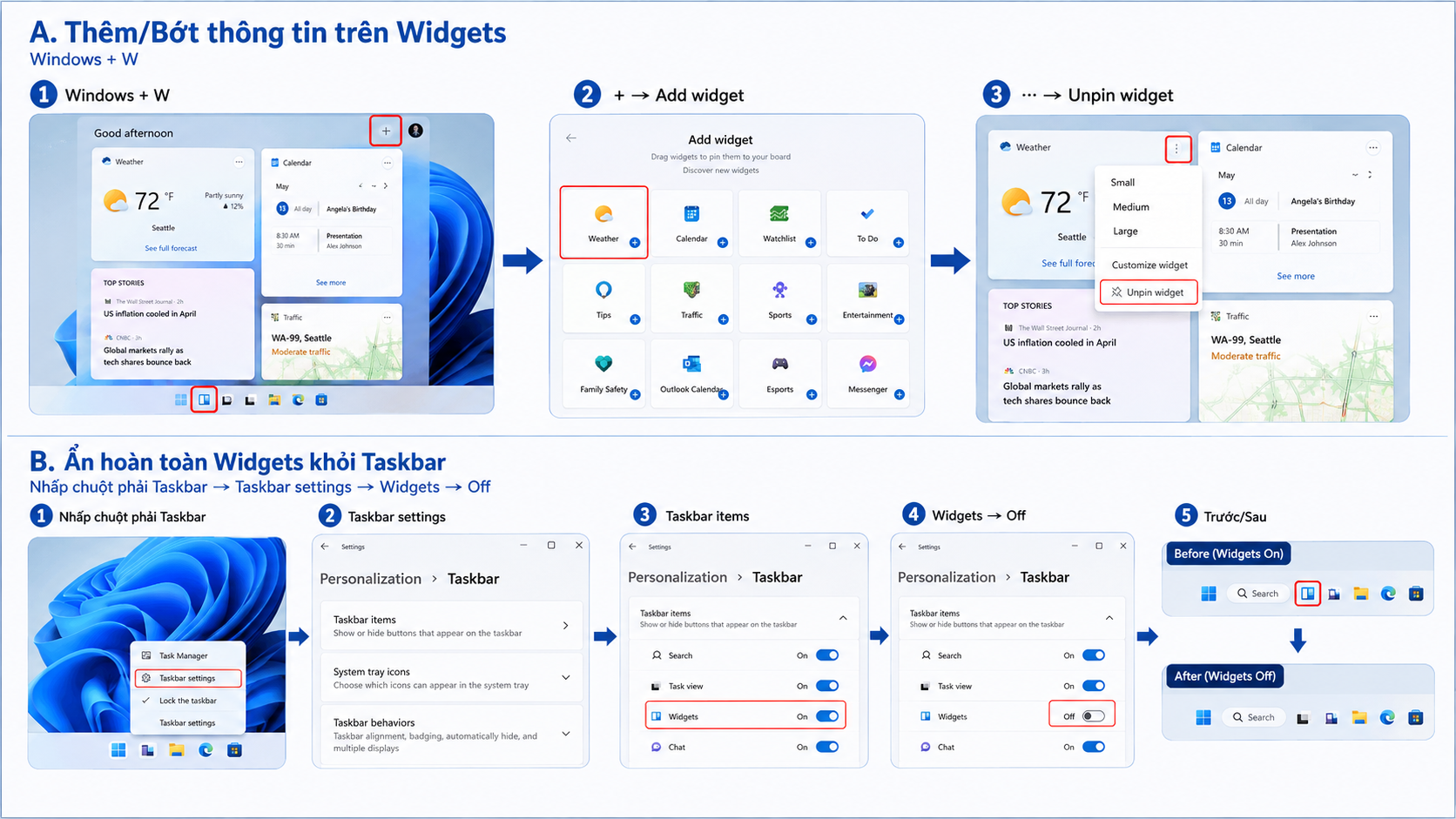
Bảng Widgets là một trong những tính năng mới nổi bật trên Windows 11, bảng giúp bạn theo dõi nhanh thời tiết, tin tức và lịch làm việc. Nếu thấy bảng Widgets quá rối mắt hoặc không có nhu cầu sử dụng, bạn có thể dễ dàng làm gọn lại theo các cách sau:
- Thêm/Bớt thông tin trên Widgets: Bấm tổ hợp phím Windows + W để mở bảng Widgets. Nhấn dấu (+) ở góc trên để thêm tiện ích mới, hoặc chọn dấu (…) góc phải của một Widget bất kỳ > chọn Unpin widget để xóa bỏ.
- Ẩn hoàn toàn Widgets khỏi Taskbar: Nếu không dùng đến, hãy nhấp chuột phải vào thanh Taskbar > chọn Taskbar settings > gạt công tắc mục Widgets sang Off.
Tối ưu hóa pin khi xem Video trên Windows 11
Nếu thường xuyên giải trí hoặc xem phim trên laptop khi không cắm sạc, bạn có thể tận dụng tính năng tối ưu phát video của Windows 11. Khác với Windows 10, Windows 11 xử lý luồng stream thông minh hơn và hỗ trợ quản lý màn hình HDR tự động, giúp kéo dài thời lượng sử dụng pin đáng kể mà không ảnh hưởng quá nhiều đến trải nghiệm hình ảnh.
Các bước kích hoạt:
- Nhấn Windows + I để mở Settings > chọn Apps > chọn Video playback.
- Tìm mục Battery options (Tùy chọn pin) và chuyển sang Optimize for battery life (Tối ưu cho thời lượng pin).
- (Tùy chọn) Đánh dấu tick vào ô Play HDR video at a lower resolution when on battery (Phát video HDR ở độ phân giải thấp hơn khi dùng pin) để tiết kiệm năng lượng tối đa.
Lưu ý: Tùy chọn này áp dụng hiệu quả nhất khi bạn xem video qua các ứng dụng hệ thống hoặc trình duyệt mặc định (như Microsoft Edge, Netflix, Movies & TV).
Tận dụng Focus Sessions để tăng tối đa độ tập trung
Nếu thường xuyên bị xao nhãng bởi thông báo hay mạng xã hội, Focus Sessions sẽ là trợ lý đắc lực dành cho bạn. Đây là bộ công cụ quản lý thời gian theo phương pháp Pomodoro được Microsoft phát triển dành riêng cho Windows 11 .
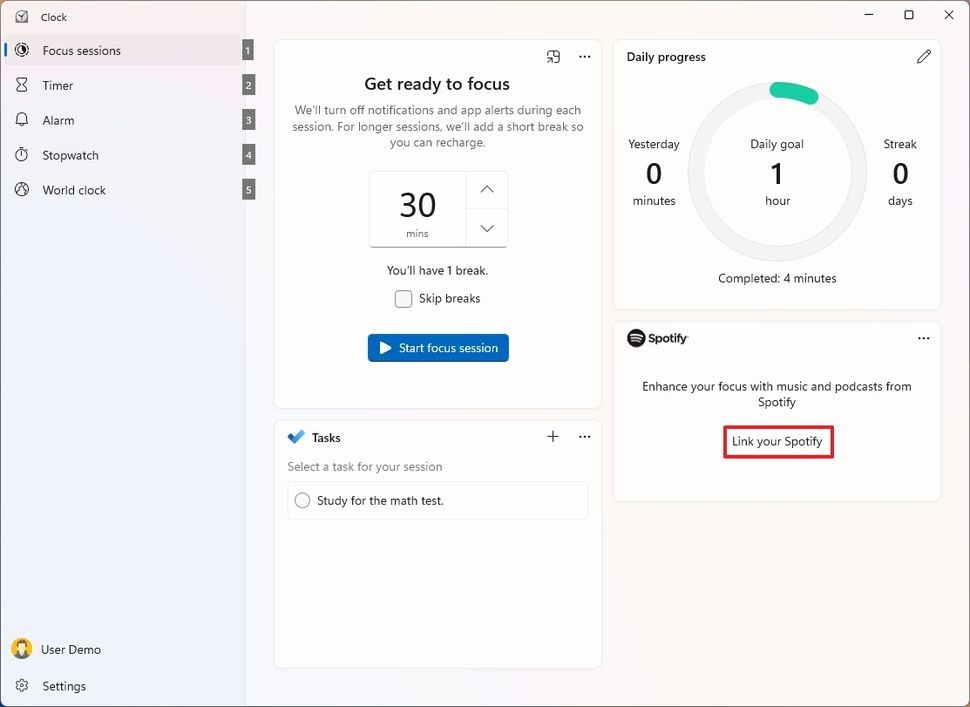
Các tính năng nổi bật của Focus Sessions trên Windows 11:
- Tự động bật “Không làm phiền” (Do Not Disturb): Mọi thông báo từ ứng dụng, tin nhắn hay email sẽ bị tắt tiếng trong suốt phiên làm việc.
- Đồng bộ công việc với Microsoft To Do: Bạn có thể chọn trực tiếp danh sách công việc cần giải quyết ngay trên giao diện đếm giờ.
- Tích hợp sẵn Spotify: Cho phép phát nhạc tập trung (Focus Music) ngay trong ứng dụng Clock mà không cần mở thêm phần mềm bên ngoài.
Cách kích hoạt nhanh:
- Mở ứng dụng Clock (Đồng hồ) trên Windows 11 > chọn tab Focus sessions.
- Đặt thời lượng phiên tập trung (mặc định là 45 phút, hệ thống sẽ tự chia 5 phút nghỉ).
- Tùy chọn: Đăng nhập Spotify và chọn danh sách phát yêu thích ở góc dưới.
- Nhấn Start focus session để bắt đầu làm việc.
Kết luận
Windows 11 có nhiều tùy chọn nhỏ nhưng có thể tạo ra khác biệt đáng kể trong trải nghiệm sử dụng hằng ngày. Nếu mới làm quen với Windows 11, hãy bắt đầu từ những thay đổi đơn giản và chỉ giữ lại các thiết lập thực sự phù hợp. Như vậy, bạn vừa có một giao diện quen thuộc hơn, vừa sử dụng máy thuận tiện và hiệu quả hơn.
Xem thêm các bài viết khác:
Cách Tắt Hiệu Ứng Windows 11 Giúp Máy Chạy Mượt Hơn
Top 10 Thủ Thuật Tăng Tốc Windows 11 Bạn Phải Biết
Cách tắt Windows Defender trên Windows 11
