
Bạn cần hỗ trợ kỹ thuật cho máy tính của người thân hoặc khách hàng ngay lập tức? Nhưng bạn đang sử dụng một chiếc máy tính mượn, máy ngoài quán net hoặc máy công ty không cho phép cài đặt phần mềm? Đừng lo, giải pháp dành cho bạn chính là TeamViewer Portable. Chỉ cần tải về và chạy, không cần cài đặt, không cần quyền Administrator.
Hôm nay, Gocinfo.com sẽ cung cấp link tải TeamViewer Portable bản chuẩn nhất 2025 giúp bạn kết nối và điều khiển máy tính từ xa mọi lúc mọi nơi.
TeamViewer Portable Là Gì?
TeamViewer là “ông vua” trong lĩnh vực UltraVNC và Remote Desktop. Phiên bản Portable (Di động) được thiết kế đặc biệt cho sự linh hoạt:
- Chạy ngay lập tức: File tải về là dạng nén
.zip. Giải nén là dùng được ngay. - Không rác máy: Không ghi đè Registry, không lưu file tạm. Tắt đi là sạch sẽ.
- Hoạt động từ USB: Bạn có thể copy vào USB và mang đi sửa máy dạo cực tiện lợi.
Khi Nào Nên Dùng Bản Portable?
Bạn nên chọn bản này thay vì bản cài đặt (Full Setup) khi:
- Bạn chỉ cần dùng 1 lần để sửa lỗi gấp.
- Bạn không có quyền Admin trên máy tính đó để cài đặt.
- Bạn là dân IT Support cần công cụ cơ động trong USB cứu hộ (kết hợp với Rufus).
Link Tải TeamViewer Portable Mới Nhất (2025)
Để đảm bảo kết nối an toàn và bảo mật, tránh bị nghe lén hoặc đánh cắp dữ liệu, Gocinfo khuyên bạn chỉ tải từ trang chủ TeamViewer.
DOWNLOAD TEAMVIEWER PORTABLE (ZIP)
Phiên bản 15.x mới nhất. Hỗ trợ Windows 10/11. Miễn phí cho cá nhân.
Lưu ý: Đây là link tải file .zip trực tiếp từ server của TeamViewer.
Hướng Dẫn Sử Dụng Nhanh
- Sau khi tải về, bạn giải nén file
TeamViewerPortable.zip. - Chạy file
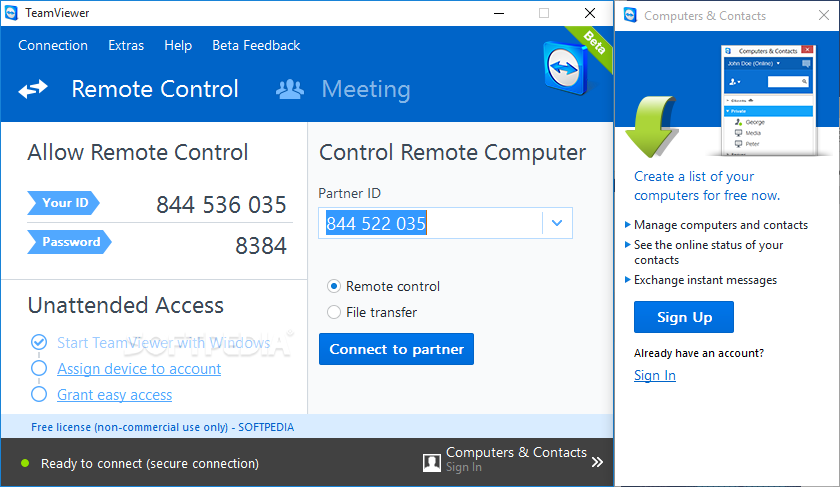
TeamViewer.exetrong thư mục vừa giải nén. - Giao diện hiện ra y hệt bản thường. Bạn nhập Partner ID của máy cần điều khiển vào và nhấn Connect.
Mẹo Nhỏ: Sau khi kết nối và sửa máy xong, nếu bạn muốn hướng dẫn người bên kia thao tác để lần sau họ tự làm, hãy dùng OBS Studio để quay lại quá trình sửa lỗi và gửi video cho họ nhé.
Mẹo: Bộ Công Cụ “Cứu Hộ” Máy Tính Nên Dùng Kèm TeamViewer
Khi bạn dùng TeamViewer để sửa máy tính từ xa cho người khác, công việc sẽ nhanh hơn gấp 10 lần nếu bạn kết hợp với các công cụ “nhỏ mà có võ” này (:
- Tìm file thất lạc trong 0.1 giây: Máy khách hàng quá bừa bộn? Đừng dùng Search của Windows. Hãy tải ngay Everything (Voidtools) để tìm bất kỳ file nào ngay lập tức.
- Chụp ảnh/Quay phim màn hình làm bằng chứng: Sau khi sửa xong, hãy dùng ShareX để chụp lại kết quả hoặc quay video hướng dẫn khách hàng thao tác.
- Tải bộ cài nặng cực nhanh: Nếu cần tải file ISO Windows hay Driver nặng qua TeamViewer, hãy cài Free Download Manager (FDM) cho máy bên kia để tăng tốc độ tải thay vì dùng trình duyệt mặc định.
- Xử lý đồ họa nhẹ nhàng: Nếu cần chỉnh sửa ảnh hoặc video nhanh trên máy cấu hình yếu, đừng quên bộ đôi GIMP (Thay Photoshop) và Shotcut (Dựng phim nhẹ).
Việc cài đặt sẵn bộ công cụ miễn phí này cho máy người thân/khách hàng không chỉ giúp họ làm việc tốt hơn mà còn giúp bạn đỡ vất vả trong những lần support sau!
Lời Kết
Việc tải TeamViewer Portable và lưu trữ sẵn trong máy tính hoặc USB là thói quen tốt của mọi người dùng máy tính sành sỏi. Nó giúp bạn luôn ở thế chủ động khi gặp sự cố kỹ thuật.
Bạn thấy tốc độ kết nối của bản Portable này thế nào? Có mượt như bản cài đặt không? Hãy để lại bình luận nhé!
