
Tìm kiếm một phần mềm xem ảnh nhẹ nhàng, mở file nhanh và hỗ trợ đa dạng đuôi ảnh là nhu cầu chung của rất nhiều người dùng Windows. Thay vì cài đặt các phần mềm chỉnh sửa đồ họa cồng kềnh, cộng đồng công nghệ thường ưu tiên sử dụng các công cụ mã nguồn mở tối giản. Nổi bật trong số đó là ImageGlass. Bài viết này sẽ giúp bạn hiểu rõ ImageGlass là gì, phần mềm này có những ưu nhược điểm nào và cách download an toàn về máy tính.
Bạn có thể tham khảo các bài viết khác: Luma Dream Machine có thực sự tạo video như quảng cáo? Review chi tiết và so sánh 2026
ImageGlass là gì?

ImageGlass là phần mềm xem ảnh mã nguồn mở nhẹ dành cho Windows, được thiết kế để thay thế Windows Photos với tốc độ mở ảnh nhanh và hỗ trợ nhiều định dạng hơn. Nếu bạn cần một trình xem ảnh đơn giản, mượt và không gặp lỗi định dạng, ImageGlass là lựa chọn đáng cân nhắc.
Đánh giá và trải nghiệm sử dụng thực tế liệu ImageGlass thực sự tốt?
Để có cái nhìn khách quan nhất về việc liệu ImageGlass có xứng đáng thay thế trình xem ảnh mặc định hay không, chúng ta sẽ cùng đi sâu vào trải nghiệm sử dụng và khả năng xử lý định dạng của phần mềm này.
Trải nghiệm thực tế khi sử dụng
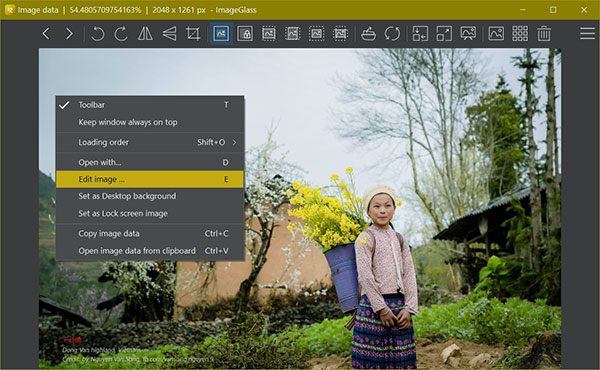
Khi phải xử lý một thư mục chứa hàng trăm tấm ảnh độ phân giải cao, các trình xem ảnh mặc định đôi khi sẽ có độ trễ khoảng 1 đến 2 giây ở mỗi lần bạn bấm phím mũi tên chuyển ảnh.
Chuyển sang sử dụng ImageGlass, hiện tượng khựng được giảm thiểu đáng kể. Nhờ dung lượng bộ cài nhẹ và cơ chế tải trước hình ảnh (Pre-load) được lập trình tối ưu, phần mềm tiêu thụ rất ít RAM. Trong quá trình sử dụng thực tế, các thao tác lướt ảnh liên tục, phóng to (zoom in) hay thu nhỏ (zoom out) cho độ phản hồi khá nhanh nhạy. Bạn có thể mở ứng dụng này song song với các phần mềm làm việc khác mà máy tính vẫn hoạt động trơn tru, rất thân thiện với các dòng máy tính cấu hình cơ bản.
Khả năng hỗ trợ định dạng
Một trong những điểm gây khó chịu nhất của ứng dụng xem ảnh có sẵn trên Windows là việc không đọc được các chuẩn ảnh hiện đại (như file WebP tải từ website) hoặc ảnh chụp từ iPhone (định dạng HEIC) nếu người dùng không cài thêm tiện ích mở rộng.
ImageGlass hỗ trợ giải quyết rất tốt vấn đề này. Lõi của phần mềm đã được tích hợp sẵn các bộ giải mã độc lập, giúp bạn mở trực tiếp các định dạng từ cơ bản (JPG, PNG) cho đến các chuẩn đặc thù (WebP, HEIC, RAW từ máy ảnh kỹ thuật số) một cách thuận tiện mà không cần phải thực hiện thêm bất kỳ thao tác cài đặt nào.
Có nên dùng ImageGlass không?
Dựa trên những trải nghiệm trên, quyết định cài đặt phần mềm này sẽ phụ thuộc vào mục đích sử dụng thực tế của bạn:
- Nên dùng: Nếu bạn chỉ cần một công cụ để click xem ảnh nhanh chóng, thao tác mượt mà, giao diện tối giản và không muốn bận tâm về các lỗi không hiển thị được định dạng.
- Không nên dùng: Nếu tính chất công việc của bạn đòi hỏi việc chỉnh sửa màu sắc sâu, cắt ghép hình ảnh hoặc quản lý hàng ngàn file theo album dạng lưới. Với những nhu cầu này, các công cụ chỉnh sửa và quản lý chuyên dụng (như Lightroom hay Photoshop) sẽ là lựa chọn phù hợp hơn.
Cách tải ImageGlass cho Windows 10 và 11
- Truy cập trang chủ: Mở trình duyệt và vào trang phát hành chính thức tại imageglass.org.
- Chọn phiên bản tải về: Tại đây, nhà phát triển cung cấp 2 định dạng chính:
– Bản Installer (.msi): File cài đặt chuẩn, khuyên dùng cho hầu hết người dùng để hệ thống tự động thiết lập các file liên quan.
– Bản Portable (.zip): Dành cho những ai muốn tải về, giải nén và dùng ngay không cần cài đặt. Phiên bản này rất tiện nếu bạn muốn chép vào USB để dùng trên nhiều máy. - Cài đặt: Chạy file vừa tải về, nhấn Next và làm theo các chỉ dẫn cơ bản trên màn hình.
- Thiết lập ban đầu: Ở lần khởi chạy đầu tiên, phần mềm sẽ yêu cầu bạn cấu hình nhanh. Hãy chọn ngôn ngữ Vietnamese (Tiếng Việt) và chọn bộ giao diện (Theme) mà bạn yêu thích.
Cách cài đặt ImageGlass làm trình xem ảnh mặc định
Để mỗi lần click đúp chuột vào file ảnh, máy tính sẽ tự động mở bằng ImageGlass thay vì Windows Photos, bạn thao tác nhanh như sau, trên Windows 10 và 11:
- Nhấn phím Windows trên bàn phím, gõ tìm kiếm cụm từ Default apps (Ứng dụng mặc định) và nhấn Enter.
- Tìm đến mục Photo viewer (trên Windows 10) hoặc nhập trực tiếp đuôi file cần mở như .jpg, .png vào ô tìm kiếm (trên Windows 11).
- Nhấp chuột vào ứng dụng đang hiển thị (thường là Photos), sau đó chọn ImageGlass trong danh sách thả xuống để hoàn tất thay thế.
Có gì mới trong phiên bản ImageGlass 9?

Bản cập nhật ImageGlass 9 đánh dấu một sự thay đổi lớn của phần mềm khi cấu trúc lõi được viết lại để tối ưu hóa hiệu suất tốt hơn. Dưới đây là 3 nâng cấp đáng chú ý nhất:
- Cải thiện tốc độ khởi động: Nhờ việc tinh chỉnh lại mã nguồn, ImageGlass 9 có thời gian phản hồi ở lần khởi chạy đầu tiên nhanh hơn so với các thế hệ số 8 trở về trước. Hình ảnh sẽ được hiển thị lên màn hình gần như ngay lập tức sau khi bạn click đúp chuột.
- Hỗ trợ Quản lý màu sắc (Color Management): Đây là một cập nhật cực kỳ hữu ích dành cho những người làm đồ họa hoặc nhiếp ảnh. Phiên bản 9 cho khả năng đọc profile màu của màn hình tốt hơn, giúp hình ảnh hiển thị chuẩn xác, hạn chế tình trạng sai lệch màu sắc so với màu gốc trên các phần mềm thiết kế chuyên dụng.
- Giao diện Fluent Design hiện đại: Thoát khỏi thiết kế có phần góc cạnh cũ kỹ, giao diện của ImageGlass 9 được làm mới hoàn toàn theo ngôn ngữ Fluent Design (bo cong các góc, hiệu ứng mờ viền). Sự thay đổi này giúp phần mềm trở nên liền mạch và đồng bộ hoàn hảo với giao diện của hệ điều hành Windows 11.
Các phím tắt thông dụng giúp lướt ảnh nhanh hơn trên ImageGlass
Một trong những lý do khiến ImageGlass được dân văn phòng và designer yêu thích là hệ thống phím tắt (Hotkey) cực kỳ trực quan. Việc kết hợp bàn phím thay vì chỉ dùng chuột sẽ giúp trải nghiệm xem ảnh của bạn nhanh và chuyên nghiệp hơn rất nhiều. Dưới đây là những thao tác bạn nên “nằm lòng”:
Mũi tên Trái / Phải: Chuyển sang ảnh trước hoặc ảnh tiếp theo ngay lập tức.Ctrl+Cuộn chuột: Phóng to (Zoom in) hoặc Thu nhỏ (Zoom out) hình ảnh một cách mượt mà tại vị trí con trỏ chuột.Ctrl+R: Xoay ảnh 90 độ (rất tiện khi bạn phải xem ảnh chụp tài liệu từ điện thoại bị ngược hướng).Ctrl+C: Sao chép (Copy) hình ảnh đang xem để dán (Paste) trực tiếp vào các ứng dụng chat như Zalo, Messenger, Word… mà không cần phải tắt phần mềm.Alt+Enter: Mở bảng thông tin chi tiết (EXIF) của bức ảnh. Tại đây bạn có thể xem nhanh dung lượng, kích thước độ phân giải và định dạng file.
Kết luận
Việc phải cố gắng chịu đựng sự chậm chạp của các trình xem ảnh mặc định trên máy tính là điều không cần thiết, nhất là khi bạn hoàn toàn có thể sử dụng một giải pháp mã nguồn mở tối ưu hơn. ImageGlass đã chứng minh được giá trị cốt lõi của mình: Không ôm đồm tính năng, tập trung tối đa vào tốc độ phản hồi và khả năng “đọc vị” hầu hết mọi định dạng ảnh hiện hành (kể cả WebP hay HEIC).
Nếu bạn đang tìm kiếm một phần mềm xem ảnh cực nhẹ cho Windows 10/11, không chứa quảng cáo và hoạt động trơn tru trên cả những dòng máy tính cũ, hãy thử cài đặt ImageGlass. Chắc chắn sự mượt mà và đơn giản của công cụ này sẽ không làm bạn thất vọng.
Xem thêm những bài viết hưu ích khác:
Android Studio Emulator không chạy hoặc quá chậm? Cách fix đúng từng lỗi thường gặp
Antigravity là gì? Cách hoạt động và ứng dụng thực tế trong workflow AI
OpenClaw là gì? Test thực tế AI agent mới có thực sự thay thế ChatGPT?
