
Android Studio emulator là công cụ gần như bắt buộc khi phát triển app, nhưng cũng là một trong những thứ khiến nhiều người mất thời gian nhất: không khởi động, treo logo, hoặc chạy cực kỳ chậm dù máy không hề yếu. Điều khó chịu là cùng một lỗi, mỗi máy lại gặp nguyên nhân khác nhau. Có người chỉ cần bật VT-x là xong, nhưng có người đã bật đầy đủ vẫn không chạy được và càng sửa lại càng rối.
Vấn đề thực sự không nằm ở emulator, mà ở hệ thống ảo hóa và môi trường phía dưới. Trong bài này, bạn sẽ hiểu rõ từng nguyên nhân phổ biến và cách kiểm tra đúng thứ cần sửa thay vì thử sai một cách ngẫu nhiên.
Tham khảo các bài viết hữu ích khác: Ổ C đầy không rõ lý do? Cách dùng WizTree Portable dọn sạch trong 5 phút
Các lỗi thường gặp khi sử dụng Android Studio Emulator
Trước khi sửa, bạn cần biết emulator đang hỏng kiểu gì. Vì mỗi kiểu lỗi sẽ có nguyên nhân hoàn toàn khác nhau và nếu đoán sai, bạn sẽ sửa mãi không xong. Thực tế, lỗi thường rơi vào một vài nhóm chính dưới đây.
Emulator không chạy hay khởi động được

Đây là nhóm lỗi phổ biến nhất, thường gặp khi bấm Run nhưng emulator không phản hồi hoặc mở lên rồi đứng im. Nó có các biểu hiện thường gặp như:
- Không khởi động emulator
- Treo ở màn hình đen hoặc logo Android
- Crash ngay khi vừa start
- Báo lỗi liên quan đến virtualization, Intel HAXM hoặc hypervisor
Điểm chung của các trường hợp này là emulator không tạo được môi trường ảo hóa cần thiết để chạy Android. Vì vậy dù lỗi hiển thị khác nhau, nguyên nhân thực tế thường nằm ở virtualization, BIOS hoặc hypervisor của hệ thống chứ không phải bản thân Android Studio.
Trong thực tế, đây cũng là nhóm lỗi dễ khiến nhiều người hiểu nhầm nhất vì thường nghĩ Android Studio bị lỗi hoặc phải cài lại toàn bộ SDK, trong khi vấn đề thật sự lại nằm ở lớp ảo hóa bên dưới.
Emulator chạy nhưng rất chậm
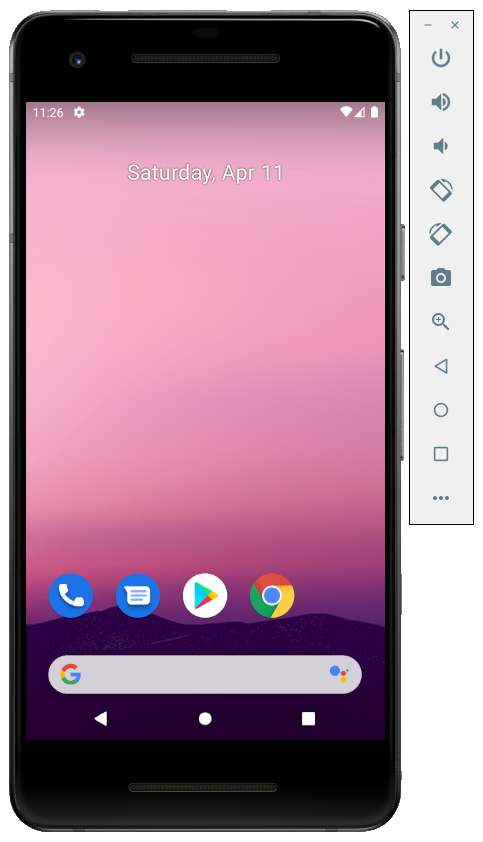
Đây là trường hợp dễ gây nhầm lẫn hơn vì emulator vẫn mở được nhưng hiệu năng quá thấp để sử dụng bình thường, bạn có thể nhận thấy qua các dấu hiệu như:
- Boot rất lâu
- Mở app bị lag hoặc khựng
- CPU luôn ở mức cao
- Thao tác có độ trễ rõ rệt
Phần lớn trường hợp này xảy ra khi emulator không dùng được hardware acceleration nên phải xử lý bằng CPU thuần (software emulation). Đây là lý do nhiều máy có cấu hình khá nhưng emulator vẫn lag nặng hoặc nóng CPU bất thường.
Ngoài virtualization, tốc độ emulator còn phụ thuộc vào system image, GPU rendering và lượng tài nguyên được cấp cho AVD. Chỉ cần một trong các phần này cấu hình chưa đúng, hiệu năng có thể giảm đi rất nhiều.
Emulator chạy lúc được lúc không
Đây là kiểu lỗi khó chịu nhất vì không ổn định và cũng là loại dễ khiến bạn lầm tưởng nhiều lỗi khác, một số dấu hiệu cũng thể như:
- Lúc mở được, lúc không
- Đang chạy thì crash
- Restart máy lại chạy bình thường
Kiểu lỗi này thường xuất hiện khi hệ thống có nhiều lớp ảo hóa cùng hoạt động như Hyper-V, Docker, WSL2 hoặc VMware. Khi đó emulator có thể chạy không ổn định, crash ngẫu nhiên hoặc bị treo dù trước đó vẫn hoạt động bình thường.
Trong quá trình sử dụng thực tế, mình gặp nhiều nhất là xung đột giữa Hyper-V và Intel HAXM trên Windows, đặc biệt ở những máy vừa dùng Android Studio vừa chạy Docker hoặc WSL2.
Hướng dẫn cách fix từng lỗi của Android Studio Emulator
Cách fix Android Studio Emulator không chạy hoặc chạy chậm
Kiểm tra VT-x / AMD-V đã bật chưa
Android Emulator cần virtualization để tạo môi trường Android ảo. Nếu VT-x hoặc AMD-V bị tắt, emulator thường sẽ không thể boot đúng cách.
- Nhấn Ctrl + Shift + Esc
- Vào Performance → CPU
- Kiểm tra dòng Virtualization
Nếu đang là Disabled, bạn cần bật:
- Intel VT-x
- Hoặc AMD SVM Mode trong BIOS
Đây là lỗi phổ biến ở máy mới cài Android Studio hoặc sau khi reset BIOS.
Bật Windows Hypervisor Platform
Nhiều trường hợp đã bật VT-x nhưng emulator vẫn không mở do thiếu lớp hypervisor của Windows hãy:
- Mở tìm kiếm Windows
- Tìm Turn Windows features on or off
Sau đó tick:
- Windows Hypervisor Platform
- Virtual Machine Platform
Restart máy sau khi bật xong.
Xóa và tạo lại emulator mới
Nếu emulator vẫn treo logo hoặc crash liên tục, khả năng cao AVD hiện tại đã lỗi config hoặc corrupted image.
- Mở Android Studio → Device Manager
- Xóa emulator cũ
- Tạo lại emulator mới bằng image x86 hoặc x86_64
Trong thực tế, recreate emulator thường nhanh hơn ngồi debug từng lỗi image hoặc cache.
Restart ADB
Một số trường hợp emulator không mở chỉ vì ADB bị treo sau nhiều lần crash.
adb kill-server
adb start-server
Fix lỗi Emulator chạy nhưng rất chậm
Đây là trường hợp emulator vẫn mở được nhưng lag nặng, boot lâu hoặc CPU luôn ở mức rất cao dù cấu hình máy không yếu.
Chuyển sang image x86 hoặc x86_64
Nhiều người dùng image ARM mà không để ý đây là nguyên nhân khiến emulator cực chậm trên Windows.
- Mở Device Manager
- Edit emulator hoặc tạo emulator mới
- Ưu tiên image:
- x86
- x86_64
Image ARM thường phải dịch lệnh qua CPU nên boot chậm, lag và dùng nhiều tài nguyên hơn. Trong khi đó, image x86/x86_64 tương thích tốt hơn với hardware acceleration nên emulator thường chạy nhanh và ổn định hơn đáng kể.
Chuyển Graphics sang Hardware
Nếu emulator đang dùng Software rendering, GPU sẽ không được tăng tốc đúng cách.
- Device Manager → Edit Emulator
- Graphics → chọn Hardware
Sau khi chuyển sang Hardware, tốc độ boot và thao tác thường cải thiện rõ rệt.
Tăng RAM hợp lý cho emulator
RAM quá thấp sẽ khiến emulator lag hoặc khựng liên tục, Mức ram có thể giúp bạn chạy ổn định hơn:
- Máy 8GB RAM → emulator khoảng 2GB
- Máy 16GB RAM → khoảng 3GB đến 4GB
Không nên cấp quá nhiều RAM vì Android Studio và Windows vẫn cần tài nguyên để hoạt động. Nếu emulator chiếm quá nhiều RAM, toàn bộ hệ thống có thể chậm ngược lại.
Dùng SSD thay cho HDD
Android Emulator đọc ghi dữ liệu liên tục nên HDD thường gây boot chậm và delay rõ rệt. Nếu đang dùng HDD, tốc độ emulator thường sẽ chậm hơn rất nhiều so với SSD dù CPU và RAM không yếu.
Fix lỗi Emulator chạy lúc được lúc không
Đây là kiểu lỗi khó chịu nhất vì emulator hoạt động không ổn định: lúc mở được, lúc crash hoặc restart máy lại chạy bình thường.
Kiểm tra xung đột Hyper-V, Docker và WSL2
Đây là nguyên nhân gặp nhiều nhất trên Windows 10 và Windows 11. Khi Docker, WSL2 hoặc Hyper-V cùng sử dụng virtualization, emulator có thể:
- Crash ngẫu nhiên
- Mở lúc được lúc không
- Boot thất thường
Test nhanh bằng cách tắt các tool virtualization
- Tắt Docker Desktop
- Shutdown WSL2
- Restart Android Studio
Trong nhiều trường hợp, emulator hoạt động ổn định lại ngay sau khi tắt Docker hoặc WSL2 do không còn xung đột virtualization.
Không dùng đồng thời Hyper-V và Intel HAXM
Android Emulator chỉ nên dùng một hypervisor. Nếu Hyper-V và HAXM cùng hoạt động, emulator rất dễ crash hoặc hoạt động không ổn định.
Nếu đang dùng Docker, WSL2, Hyper-V, bạnnên ưu tiên dùng Windows Hypervisor Platform thay cho Intel HAXM.
Update Android Emulator và SDK Tools
Một số lỗi crash ngẫu nhiên đến từ emulator version cũ hoặc SDK Tools không tương thích.
- Mở Android Studio → SDK Manager → SDK Tools
- Update:
- Android Emulator
- Platform Tools
- SDK Tools
Những trường hợp emulator crash liên tục trên Windows 11 chỉ cần update SDK Tools là hoạt động ổn định lại hoàn toàn.
Một số câu hỏi thường gặp
Vì sao emulator chạy bình thường trước đó nhưng tự nhiên bị lỗi?
Đây là trường hợp khá phổ biến sau khi update Windows, Android Studio hoặc cài thêm Docker, WSL2. Những thay đổi này có thể làm virtualization hoặc hypervisor hoạt động khác đi khiến emulator mất ổn định.
Android Emulator có chạy ổn trên laptop không?
Có, nhưng laptop cần hỗ trợ virtualization và nên dùng SSD. Trong thực tế, emulator trên HDD thường chậm rõ rệt dù CPU không quá yếu.
Emulator boot rất lâu có phải do Android Studio nặng không?
Không hẳn. Phần lớn trường hợp boot chậm đến từ virtualization hoạt động không đúng, image emulator chưa phù hợp hoặc emulator đang chạy bằng software emulation.
Có nên tạo nhiều emulator cùng lúc không?
Nếu máy không đủ RAM hoặc CPU, chạy nhiều emulator cùng lúc rất dễ gây lag và crash. Với đa số máy phổ thông, chỉ nên mở 1 emulator để đảm bảo ổn định.
Kết luận
Phần lớn lỗi Android Studio Emulator không đến từ bản thân Android Studio mà liên quan đến virtualization, hypervisor hoặc cấu hình emulator chưa phù hợp. Nếu xác định đúng nhóm lỗi ngay từ đầu không khởi động, chạy chậm hoặc hoạt động không ổn định — bạn sẽ sửa nhanh hơn rất nhiều thay vì thử từng cách một cách ngẫu nhiên.
Trong thực tế, chỉ cần tối ưu đúng virtualization, image emulator và hardware acceleration là Android Emulator đã có thể hoạt động ổn định hơn đáng kể.
Xem thêm các bài viết khác:
ImageGlass: Tải phần mềm xem ảnh siêu nhẹ cho Windows 10/11
Android Studio Emulator không chạy hoặc quá chậm? Cách fix đúng từng lỗi thường gặp
Driver NVIDIA 560.55: Tăng FPS Hay Gây Lỗi? Hướng Dẫn A-Z (2025)
