
Android TV sau một thời gian sử dụng thường bị giật lag, treo ứng dụng hoặc gián đoạn khi xem video.Thay vì tự mò thử nhiều cách sửa lỗi , bạn có thể tận dụng Claude và Gemini như trợ lý kỹ thuật để phân tích nguyên nhân và tìm cách tối ưu phù hợp với từng dòng TV.
AI không thể tự nâng cấp phần cứng hay tăng RAM vật lý, nhưng có thể giúp bạn xác định hướng kiểm tra và lựa chọn cách xử lý phù hợp. Trong bài viết này, Gocinfo sẽ hướng dẫn quy trình 4 bước kèm prompt mẫu để bạn sử dụng Claude hoặc Gemini chẩn đoán lỗi, cải thiện hiệu suất Android TV ngay tại nhà.
Xem thêm: Gemini 2.5 Pro – Mô hình AI đắt giá nhất của Google
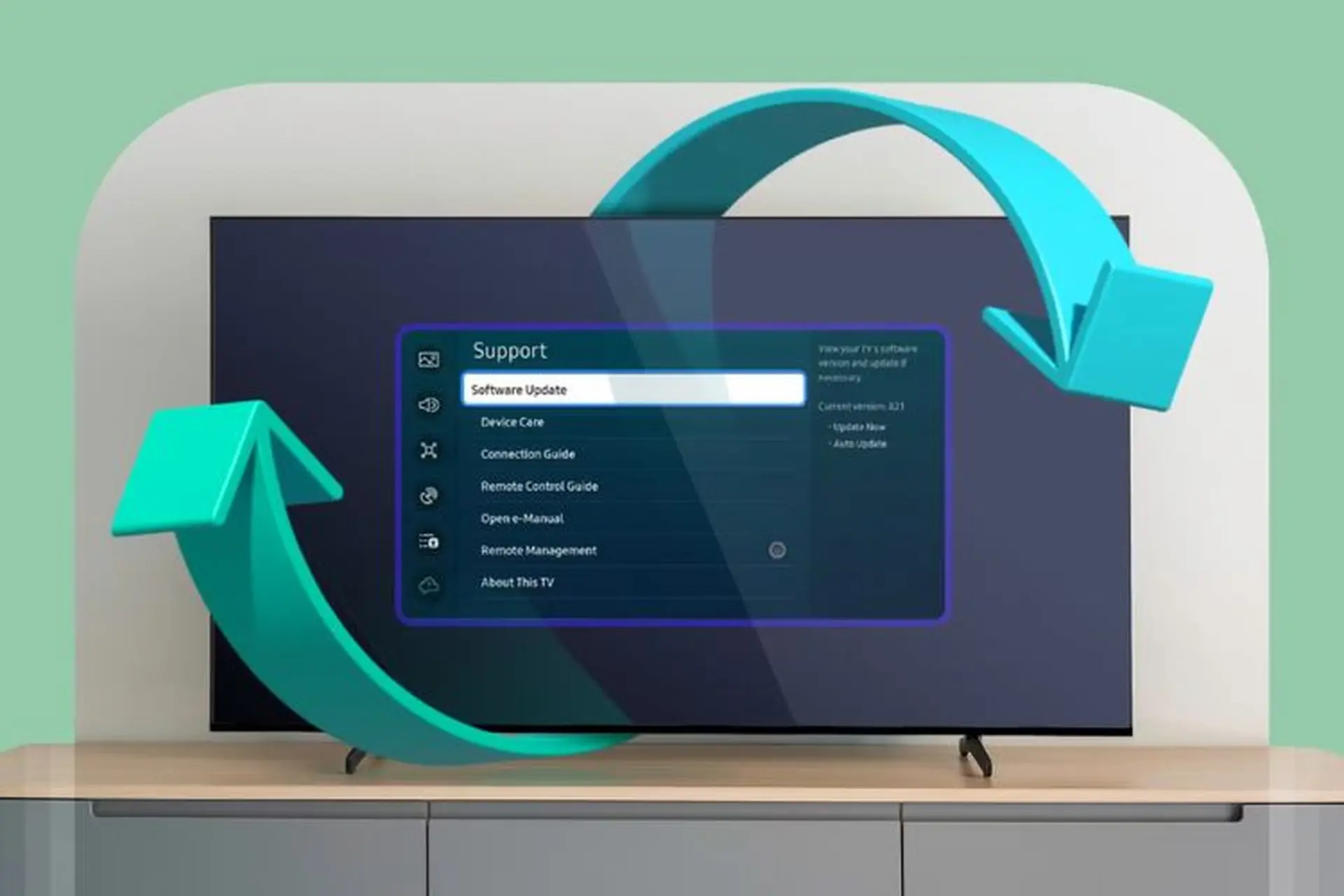
Claude và Gemini có thể giúp làm mới Android TV như thế nào?
Claude và Gemini là hai trợ lý AI có thể hỗ trợ tìm hiểu nguyên nhân khiến TV hoạt động không ổn định. Người dùng có thể mô tả triệu chứng, cung cấp tên model, phiên bản hệ điều hành hoặc ảnh chụp màn hình cài đặt để nhận hướng dẫn phù hợp hơn.
Dùng Claude để phân tích và lập quy trình sửa lỗi
Claude có thể giúp phân loại triệu chứng, giải thích các tùy chọn cài đặt và đề xuất thứ tự xử lý từ đơn giản đến nâng cao. Chẳng hạn, khi TV phản hồi chậm sau khi mở nhiều ứng dụng, người dùng có thể yêu cầu Claude hướng dẫn kiểm tra ứng dụng gần đây, dung lượng lưu trữ và bản cập nhật hệ thống.
Claude cũng có khả năng phân tích hình ảnh được người dùng tải lên trong cuộc trò chuyện, nếu chụp màn hình phần cài đặt của TV, người dùng có thể nhờ AI giải thích các tùy chọn hiển thị và chỉ ra bước cần kiểm tra tiếp theo.
Dùng Gemini để tìm hướng khắc phục và tối ưu TV
Gemini trên điện thoại hoặc máy tính có thể giúp giải thích lỗi, tìm tài liệu hỗ trợ và đưa ra quy trình xử lý dựa trên model TV, khi muốn khắc phục bạn có thể yêu cầu câu trả lời có đường dẫn menu cụ thể, đồng thời đối chiếu với hướng dẫn của nhà sản xuất.
Ngoài ra, Google đang triển khai Gemini tích hợp trực tiếp trên một số thiết bị Google TV đủ điều kiện. Theo thông tin chính thức của Google, các tính năng mới được công bố trong năm 2026 bao gồm khả năng sử dụng ngôn ngữ tự nhiên để điều chỉnh một số cài đặt hình ảnh và âm thanh, chẳng hạn khi màn hình quá tối hoặc lời thoại khó nghe.
Prompt mẫu để chẩn đoán lỗi Android TV
Trước khi thực hiện các thao tác sửa lỗi, hãy cung cấp cho Claude hoặc Gemini thông tin về thiết bị và triệu chứng đang gặp phải. Bạn có thể sao chép prompt dưới đây rồi thay các phần trong ngoặc vuông bằng thông tin thực tế.
Prompt chẩn đoán lỗi:
Tôi đang sử dụng TV [hãng và model], chạy [Android TV/Google TV] phiên bản [phiên bản nếu biết]. TV gặp tình trạng [mô tả triệu chứng], thường xảy ra khi [tình huống cụ thể].
Hãy phân tích các nguyên nhân có thể xảy ra và đề xuất quy trình kiểm tra từ ít rủi ro đến nâng cao. Với mỗi bước, hãy nêu đường dẫn cài đặt, mục đích, rủi ro và cách kiểm tra kết quả. Phân biệt rõ thông tin đã được xác minh từ tài liệu chính thức với giả thuyết cần kiểm tra. Không đề xuất khôi phục cài đặt gốc trước khi thử các phương án ít rủi ro hơn. Nếu chưa đủ thông tin, hãy hỏi tôi trước khi đưa ra hướng dẫn cụ thể.
Sau khi nhận được câu trả lời, hãy kiểm tra xem đường dẫn menu có phù hợp với model đang sử dụng hay không. Nếu AI đề xuất một tùy chọn không xuất hiện trên TV, hãy cung cấp ảnh chụp màn hình hoặc yêu cầu AI điều chỉnh hướng dẫn theo tài liệu của nhà sản xuất.
4 bước làm mới Android TV bằng Claude và Gemini
Sau khi có hướng xử lý, hãy thực hiện lần lượt từng bước dưới đây. Lưu ý không nên thay đổi nhiều cài đặt cùng lúc vì sẽ khó xác định thao tác nào thực sự giúp cải thiện tình trạng TV.
Bước 1: Khởi động lại và kiểm tra tình trạng TV
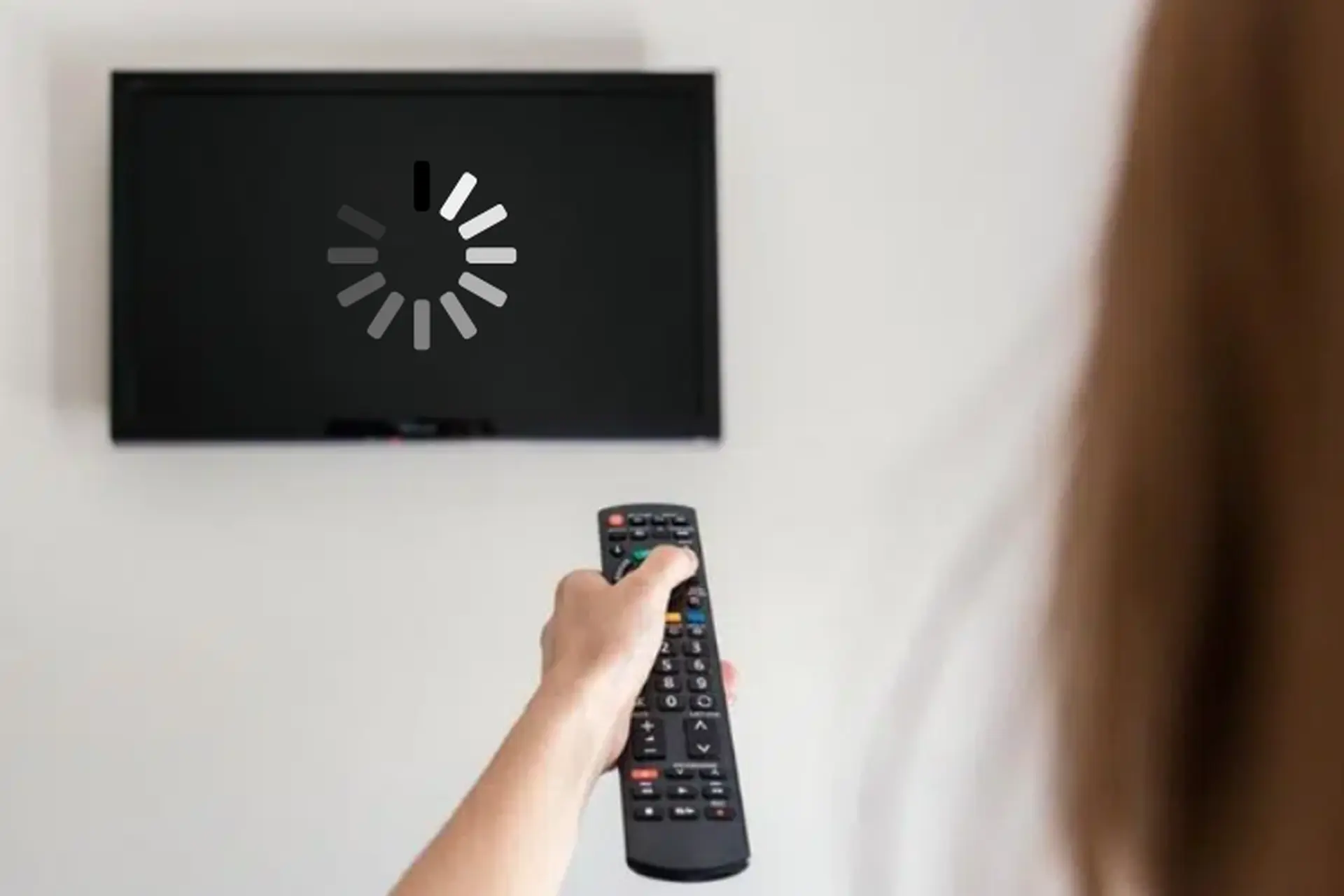
Khi TV bị chậm, treo hoặc ứng dụng thường xuyên gặp lỗi, hãy thử khởi động lại TV trước.
Nếu dùng Google TV, bạn có thể tìm tùy chọn khởi động lại trong Cài đặt → Hệ thống → Khởi động lại. Tùy hãng và dòng TV, mục này có thể nằm ở vị trí khác. Nếu không tìm thấy, hãy cho Claude hoặc Gemini biết hãng và model TV, ảnh chụp cài đặt để được hướng dẫn cụ thể.
Nếu TV không có tùy chọn khởi động lại hoặc vẫn bị treo, hãy tắt TV, rút dây nguồn khỏi ổ điện, chờ khoảng 60 giây rồi cắm lại. Lưu ý chỉ thực hiện khi nhà sản xuất cho phép và bảo đảm tay khô, khu vực ổ điện an toàn, ngoài ra bấm nút nguồn trên remote có thể chỉ đưa TV vào chế độ chờ, không phải lúc nào cũng khởi động lại hoàn toàn.
Sau khi TV bật lại, hãy mở màn hình chính và thử ứng dụng từng gặp lỗi. Nếu TV vẫn chậm, hãy kiểm tra thêm:
- Khe thông gió: Bảo đảm TV không bị che kín khe tản nhiệt và có đủ khoảng trống theo hướng dẫn của nhà sản xuất.
- Thiết bị ngoại vi: Tạm tháo USB hoặc ổ cứng ngoài không cần thiết để kiểm tra xem tình trạng treo có liên quan đến thiết bị kết nối hay không.
- Thời điểm phát sinh lỗi: Ghi lại ứng dụng hoặc thao tác khiến TV chậm.
Bước 2: Giải phóng bộ nhớ và xử lý ứng dụng chạy chậm
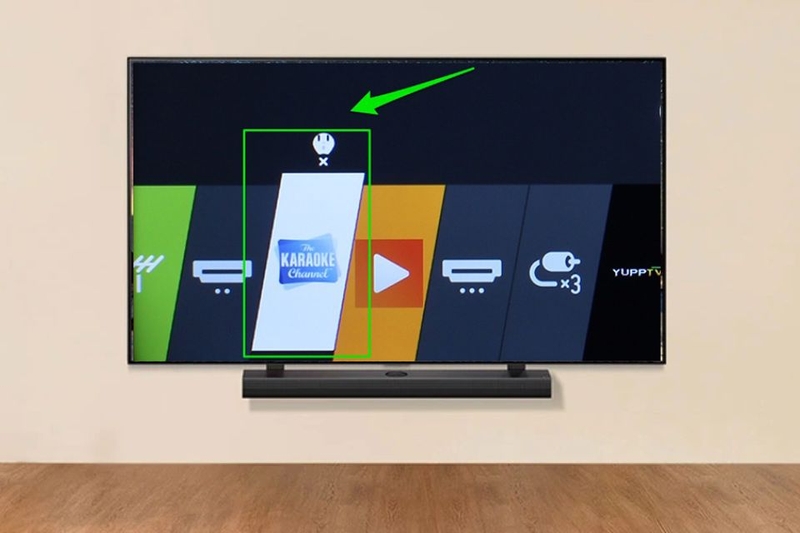
Bộ nhớ lưu trữ gần đầy hoặc một ứng dụng hoạt động bất thường cũng thể khiến TV khó cài đặt bản cập nhật, mở ứng dụng chậm hoặc phát sinh lỗi. Bạn có thể kiểm tra dung lượng trước, sau đó mới xử lý các ứng dụng liên quan.
Mở phần Cài đặt và tìm mục Bộ nhớ hoặc Lưu trữ, ở đây nó sẽ hiện thị dung lượng tv của bạn, khi dung lượng còn trống quá ít, hãy gỡ những ứng dụng không còn sử dụng và kiểm tra lại sau khi hoàn tất. Nếu bạn không muốn gỡ ứng dụng nào trên máy bạn có thể xóa bộ nhớ đệm, với một ứng dụng như YouTube hoặc Netflix thường xuyên tải chậm, bị treo hay gặp lỗi, hãy thử xóa cache của ứng dụng đó:
Cách thực hiện:
- Mở Cài đặt → Ứng dụng.
- Chọn ứng dụng đang gặp lỗi.
- Tìm mục Bộ nhớ hoặc Lưu trữ.
- Chọn Xóa bộ nhớ đệm (Clear cache).
- Mở lại ứng dụng và kiểm tra xem lỗi còn xuất hiện hay không.
Xóa cache thường không làm mất tài khoản đăng nhập của ứng dụng. Tuy nhiên, thao tác này có thể khiến ứng dụng cần tải lại một số dữ liệu tạm trong lần sử dụng tiếp theo.
Bước 3: Kiểm tra bản cập nhật, kết nối mạng và thiết lập nâng cao
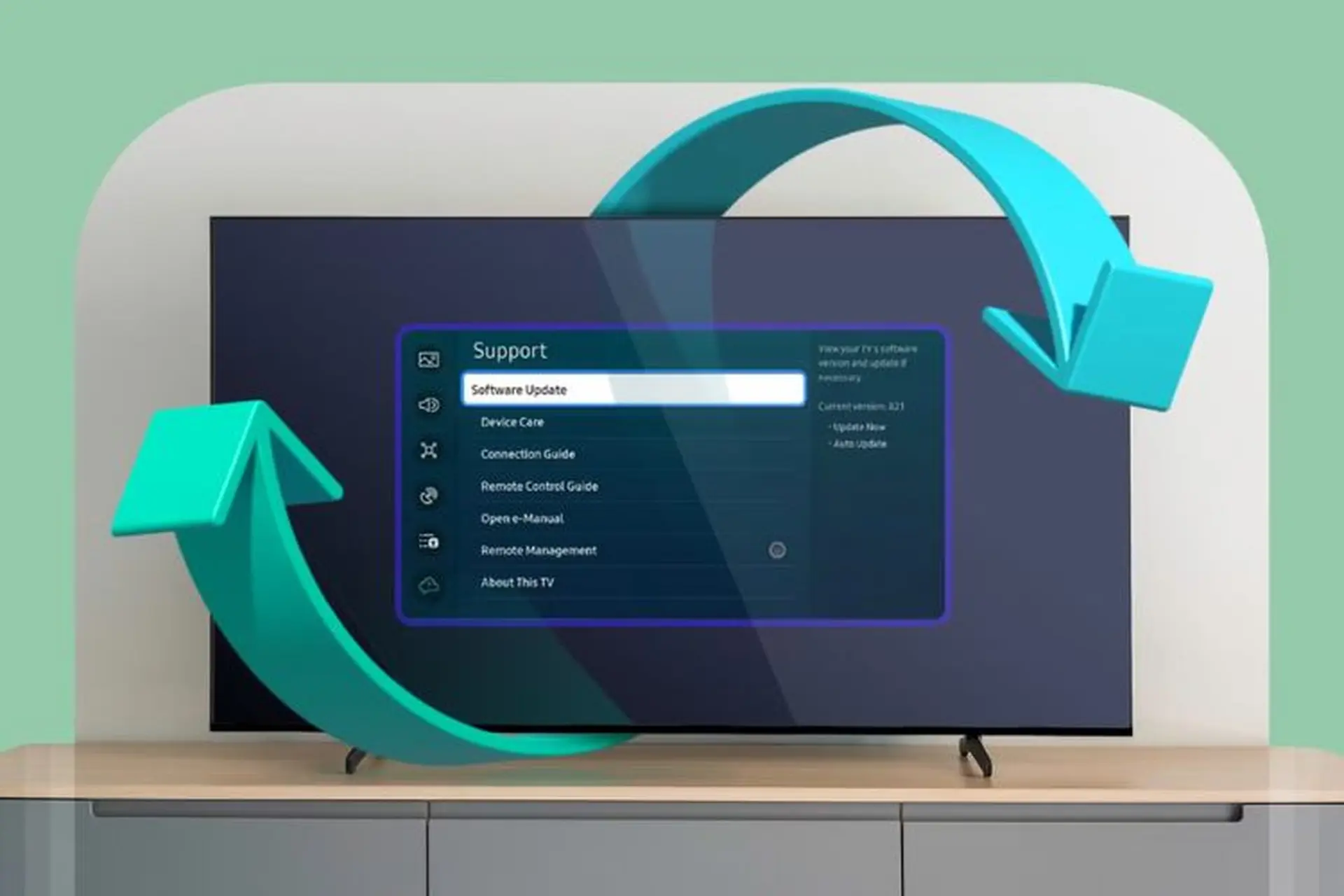
Nếu TV vẫn chậm sau khi xử lý bộ nhớ và ứng dụng, hãy kiểm tra hai nguyên nhân tiếp theo là lỗi phần mềm và kết nối Internet. Phần mềm lỗi thời có thể còn tồn tại lỗi ảnh hưởng đến hoạt động của TV, trong khi mạng yếu hoặc không ổn định có thể khiến video tải lâu, thường xuyên dừng giữa chừng.
- Kiểm tra cập nhật phần mềm: Bản cập nhật có thể sửa lỗi khiến TV hoặc ứng dụng hoạt động không ổn định. Vào Cài đặt, tìm mục Hệ thống hoặc Giới thiệu để kiểm tra bản cập nhật, sau khi cập nhật hãy thử lại thao tác trước đó để xem tình trạng chậm có cải thiện không.
- Kiểm tra Wi-Fi: Video thường xuyên dừng để tải hoặc hình ảnh bị gián đoạn, nguyên nhân có thể nằm ở kết nối mạng. Hãy thử kết nối lại Wi-Fi hoặc chuyển sang băng tần 5 GHz nếu TV hỗ trợ và ở gần router. Cách này có thể cải thiện tốc độ truyền dữ liệu.
- Giảm hiệu ứng chuyển cảnh: Nếu mạng vẫn ổn định nhưng thao tác trên màn hình chính có cảm giác chậm, một số TV cho phép giảm hiệu ứng hoạt hình trong Tùy chọn nhà phát triển. Thay đổi này có thể khiến menu phản hồi có vẻ nhanh hơn, nhưng không khắc phục được mọi nguyên nhân gây lag.
Lưu ý: Tên menu có thể khác nhau tùy hãng và model, bạn có thể cung cấp thông tin TV cho Claude hoặc Gemini để tìm đúng đường dẫn cài đặt thay vì thử các hướng dẫn không phù hợp.
Bước 4: Khôi phục cài đặt gốc
Khi thử những cách trên mà TV vẫn gặp những vấn mà các bước trên không hiệu quả bạn có thể cân nhắc khôi phục cài đặt gốc. Đây là biện pháp cuối cùng vì quá trình này sẽ xóa dữ liệu và thiết lập cá nhân trên TV, trước khi thực hiện, hãy chuẩn bị:
- Ghi lại tài khoản và mật khẩu của các dịch vụ cần đăng nhập lại, chẳng hạn YouTube, Netflix hoặc VieON.
- Ghi lại danh sách ứng dụng cần cài đặt sau khi khôi phục.
- Kiểm tra những thiết lập Wi-Fi, hình ảnh và các tùy chỉnh cá nhân cần cấu hình lại.
- Tìm đúng hướng dẫn khôi phục dành cho hãng và model TV đang sử dụng.
Để thực hiện, hãy mở Cài đặt và tìm mục Hệ thống, Giới thiệu hoặc Đặt lại. Nếu không chắc chắn, hãy hỏi Claude hoặc Gemini về quy trình dành riêng cho model TV của bạn trước khi xác nhận.
Sau khi khôi phục, hãy thiết lập TV và thử sử dụng những ứng dụng cần thiết trước khi cài đặt lại toàn bộ ứng dụng cũ. Nếu TV vẫn chậm ngay cả khi chưa cài thêm ứng dụng, có thể cần kiểm tra sâu hơn về phần mềm, phần cứng hoặc liên hệ trung tâm bảo hành.
Lưu ý khi sử dụng Claude và Gemini để tối ưu TV
Claude và Gemini không thể tự động giải phóng RAM, sửa phần cứng hoặc trực tiếp thay đổi mọi cài đặt trên Android TV thông thường. Vai trò chính của chúng là giúp bạn phân tích triệu chứng, tìm hướng dẫn và lựa chọn thứ tự kiểm tra hợp lý.
Để nhận câu trả lời sát thực tế hơn, hãy cung cấp hãng TV, model, phiên bản hệ điều hành, ứng dụng gặp lỗi và thời điểm lỗi xuất hiện, khi AI đề xuất một đường dẫn cài đặt không có trên TV, hãy yêu cầu nó kiểm tra lại theo đúng model thay vì cố làm theo hướng dẫn chung.
