
Chỉnh sửa ảnh trên máy tính không còn đồng nghĩa với việc phải đăng ký các gói phần mềm đắt đỏ. Hiện nay, nhiều phần mềm miễn phí đã đủ khả năng đáp ứng các nhu cầu phổ biến như cắt ghép ảnh, thiết kế thumbnail, chỉnh sửa ảnh sản phẩm, vẽ minh họa hay làm việc với file PSD.
Dưới đây là 5 phần mềm chỉnh sửa ảnh miễn phí nổi bật nhất hiện nay dành cho Windows. Mỗi công cụ đều có thế mạnh riêng, từ các tác vụ chỉnh sửa cơ bản đến những công việc thiết kế và sáng tạo nội dung chuyên sâu.
GIMP – Phần mềm chỉnh sửa ảnh miễn phí thay thế Photoshop
Nếu bạn cần chỉnh sửa ảnh sản phẩm, thiết kế thumbnail YouTube hoặc tạo banner cho website, GIMP là một trong những lựa chọn đáng cân nhắc nhất hiện nay. Đây cũng là phần mềm mã nguồn mở được nhiều người sử dụng khi muốn thay thế Photoshop mà không phải trả phí bản quyền.
GIMP đủ khả năng xử lý các công việc như thiết kế thumbnail, chỉnh sửa ảnh sản phẩm hay tạo banner cho website. Tuy nhiên, người mới có thể mất một chút thời gian để làm quen với cách bố trí công cụ và phím tắt.
Điểm cần lưu ý là giao diện của GIMP có thể khiến người mới mất một chút thời gian để làm quen. Tuy nhiên, với phần lớn nhu cầu chỉnh sửa ảnh thông thường, đây vẫn là một trong những giải pháp miễn phí mạnh mẽ và hoàn thiện nhất hiện nay.
Xem thêm: Tải GIMP – Phần mềm chỉnh sửa ảnh miễn phí thay thế Photoshop.
Paint.NET – Công cụ chỉnh sửa ảnh gọn nhẹ dành cho Windows
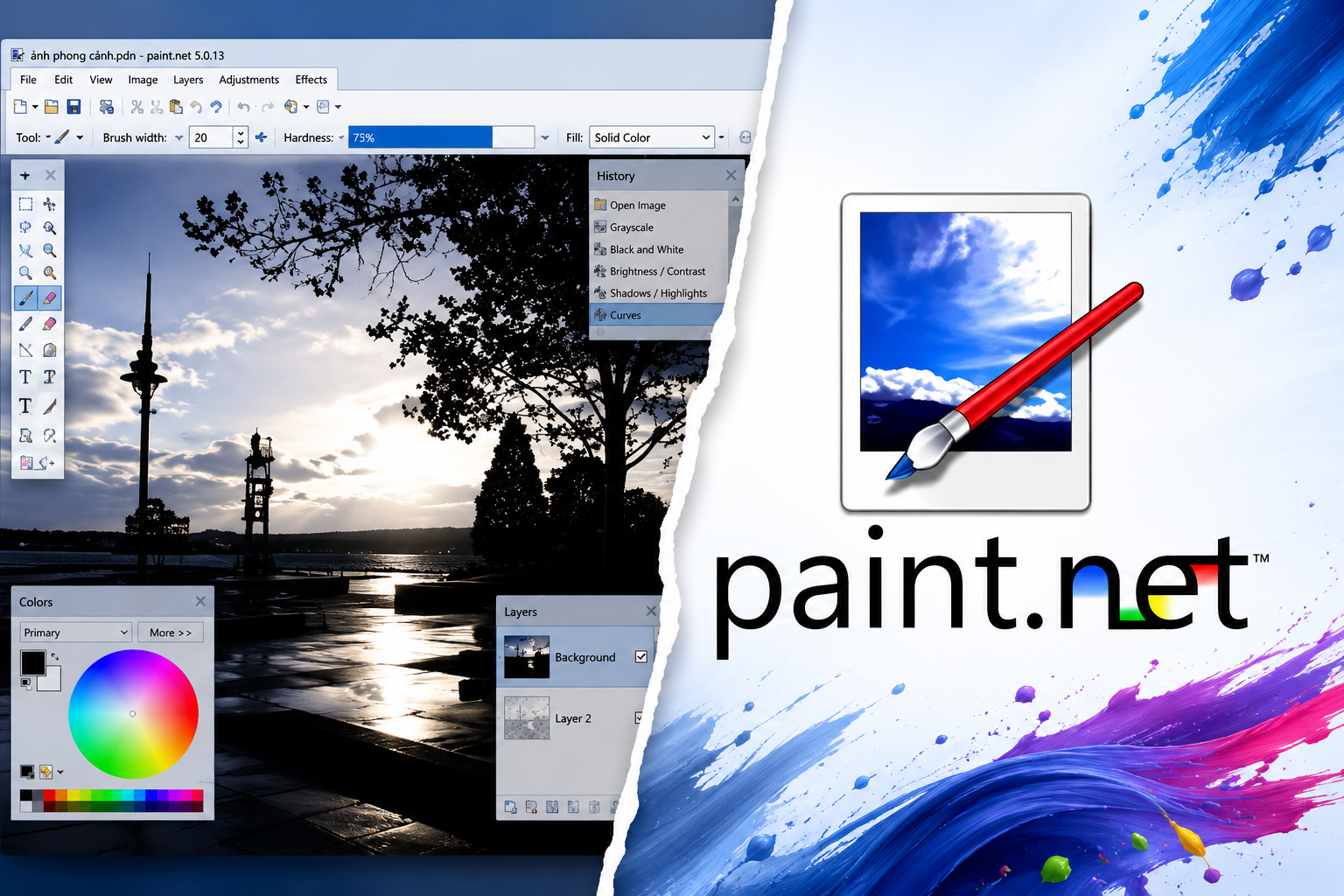
Nếu chủ yếu là cắt ghép ảnh, thêm chữ, chỉnh màu hoặc chỉnh sửa ảnh sản phẩm đơn giản, Paint.NET là một lựa chọn rất đáng cân nhắc. Điểm mạnh của Paint.NET nằm ở việc hầu hết công cụ chỉnh sửa đều được bố trí gọn trong một cửa sổ, giúp người mới có thể bắt đầu cắt ghép hoặc chỉnh sửa ảnh gần như ngay lập tức.
Mặc dù có dung lượng khá nhỏ, Paint.NET vẫn hỗ trợ nhiều tính năng hữu ích như layer, history không giới hạn, hiệu ứng chỉnh ảnh và hệ thống plugin mở rộng. Phần mềm đáp ứng tốt các công việc chỉnh sửa ảnh hằng ngày mà không cần đến những công cụ phức tạp như Photoshop.
Điểm hạn chế của Paint.NET là chưa mạnh về retouch chuyên sâu, quản lý màu sắc hoặc xử lý các dự án thiết kế lớn. Nếu thường xuyên làm việc với file PSD phức tạp hoặc thiết kế đồ họa chuyên nghiệp, bạn có thể sẽ cần đến những giải pháp mạnh hơn.
Paint.NET là lựa chọn đáng cân nhắc cho người dùng phổ thông, nhân viên văn phòng, người bán hàng online và bất kỳ ai cần một công cụ chỉnh sửa ảnh nhanh, nhẹ và dễ sử dụng trên Windows.
Photopea – Trình chỉnh sửa ảnh trực tuyến hỗ trợ file PSD

Nếu bạn cần chỉnh sửa nhanh một tệp PSD nhưng không muốn cài đặt thêm phần mềm, Photopea là cái tên rất đáng chú ý. Công cụ này hoạt động hoàn toàn trên trình duyệt nhưng vẫn mang đến giao diện và cách bố trí công cụ khá quen thuộc với những người từng sử dụng Photoshop.
Photopea hỗ trợ nhiều định dạng phổ biến như PSD, XD, Sketch, AI, PNG, JPG và SVG. Các tính năng như layer, mask, selection, adjustment layer hay blend mode đều được tích hợp đầy đủ, đủ để xử lý nhiều tác vụ chỉnh sửa ảnh và thiết kế cơ bản.
Điểm cần lưu ý là hiệu năng của Photopea phụ thuộc khá nhiều vào trình duyệt và cấu hình máy tính. Khi làm việc với các tệp PSD lớn hoặc dự án có nhiều layer phức tạp, trải nghiệm có thể không mượt bằng phần mềm cài đặt trực tiếp trên máy.
Photopea là lựa chọn đáng cân nhắc cho sinh viên, người làm nội dung, nhân viên marketing hoặc bất kỳ ai cần mở và chỉnh sửa file PSD nhanh chóng mà không muốn cài thêm phần mềm trên máy tính.
Krita – Phần mềm miễn phí dành cho vẽ minh họa và digital painting
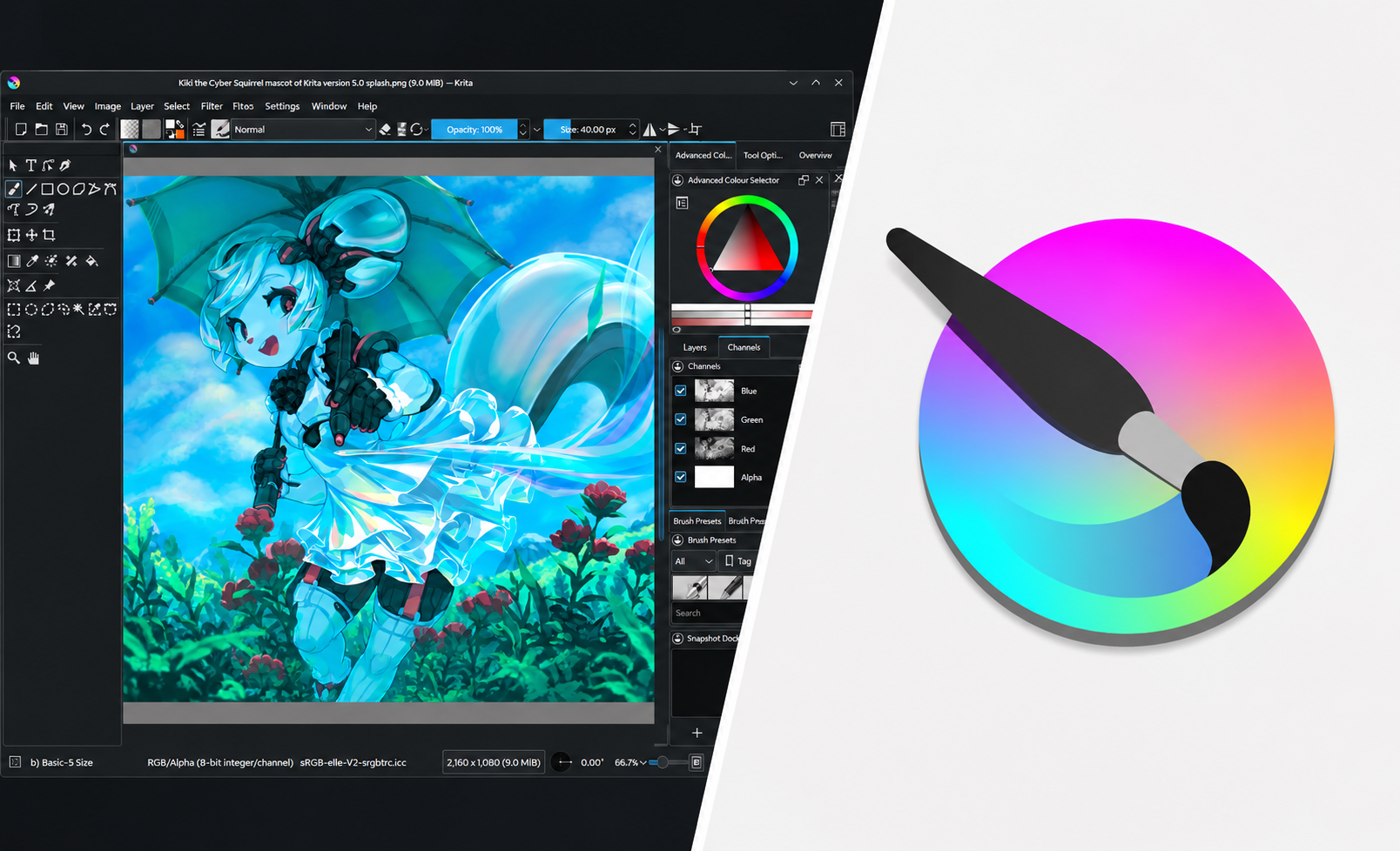
Nếu bạn yêu thích vẽ minh họa, thiết kế nhân vật hoặc làm truyện tranh kỹ thuật số, Krita được xây dựng với trọng tâm là digital painting, vì vậy giao diện và bộ công cụ được tối ưu cho việc vẽ bằng bảng vẽ điện tử hơn là chỉnh sửa ảnh thông thường..
Phần mềm cung cấp hàng trăm loại cọ vẽ (brush), hỗ trợ layer, stabilizer giúp nét vẽ mượt hơn và nhiều công cụ dành riêng cho họa sĩ như quản lý bảng màu, tạo khung truyện tranh và hỗ trợ bảng vẽ điện tử. Giao diện cũng được thiết kế theo hướng tối ưu cho công việc sáng tạo thay vì chỉnh sửa ảnh thông thường.
Điểm cần lưu ý là Krita không phải lựa chọn lý tưởng cho các tác vụ như chỉnh sửa ảnh sản phẩm, retouch chân dung hoặc thiết kế banner đơn giản. Phần mềm phát huy thế mạnh nhất khi được sử dụng cho minh họa kỹ thuật số và concept art.
Krita là lựa chọn đáng cân nhắc cho sinh viên mỹ thuật, họa sĩ minh họa, người học digital painting và những ai muốn bắt đầu vẽ kỹ thuật số mà không muốn đầu tư vào các phần mềm trả phí.
PhotoScape X – Công cụ chỉnh sửa ảnh dễ dùng cho người mới bắt đầu
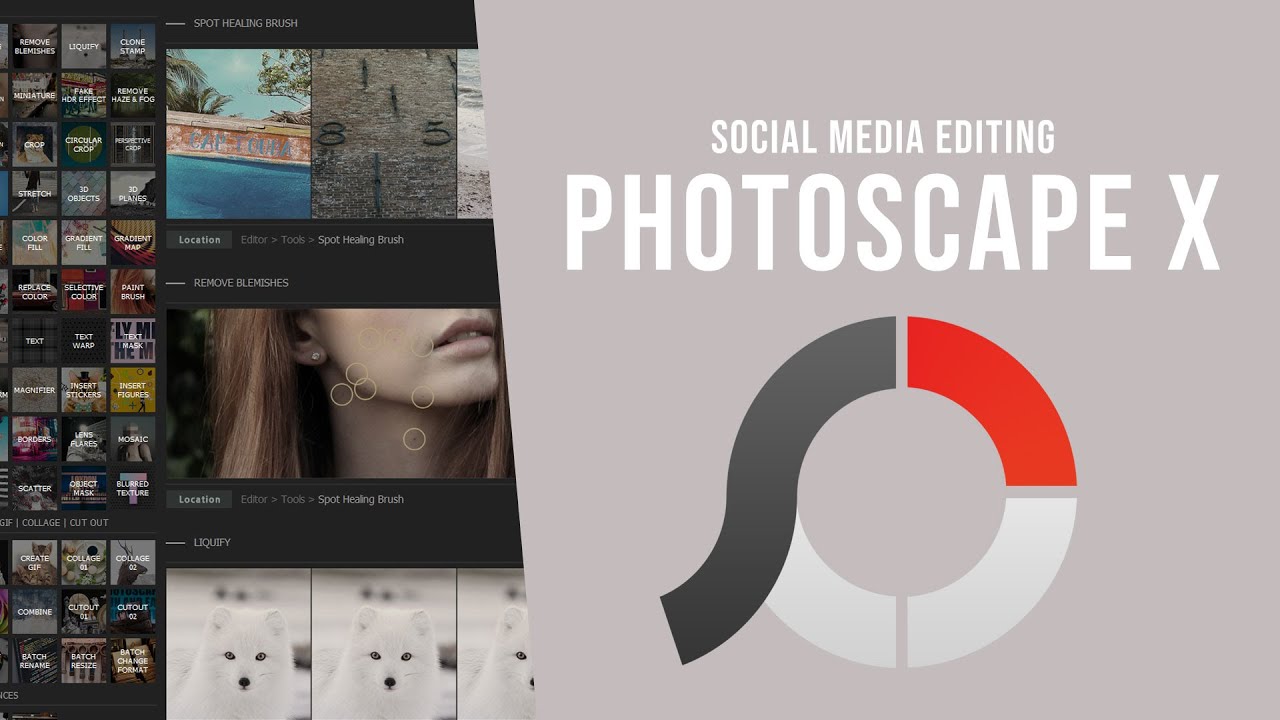
Nếu bạn cần cắt ghép ảnh, tạo ảnh ghép, thêm chữ hoặc chỉnh sửa nhanh ảnh sản phẩm, PhotoScape X là một lựa chọn đáng cân nhắc. Phần mềm được thiết kế theo hướng đơn giản, dễ tiếp cận và không yêu cầu nhiều kiến thức về đồ họa.
PhotoScape X cung cấp khá nhiều công cụ hữu ích như crop, resize, chỉnh màu, xóa nền cơ bản, tạo GIF, ghép nhiều ảnh và xử lý hàng loạt. Giao diện được bố trí trực quan, giúp người dùng có thể làm quen tương đối nhanh ngay từ lần đầu sử dụng.
Điểm hạn chế là PhotoScape X không hướng đến các tác vụ chỉnh sửa chuyên sâu như retouch phức tạp, quản lý layer nâng cao hoặc xử lý những dự án thiết kế lớn. Tuy nhiên, với nhu cầu chỉnh sửa ảnh hằng ngày, đây vẫn là một trong những phần mềm miễn phí dễ sử dụng nhất trên Windows.
PhotoScape X phù hợp với người mới bắt đầu, nhân viên văn phòng, người bán hàng online và bất kỳ ai cần chỉnh sửa ảnh nhanh mà không muốn học những phần mềm phức tạp.
Kết luận
Việc chỉnh sửa ảnh trên Windows ngày nay không còn phụ thuộc hoàn toàn vào các phần mềm trả phí. Nhiều công cụ miễn phí đã phát triển đủ mạnh để đáp ứng từ những nhu cầu đơn giản như cắt ghép ảnh, tạo thumbnail đến các công việc chuyên sâu hơn như chỉnh sửa file PSD hay vẽ minh họa kỹ thuật số.
Thay vì tìm kiếm một phần mềm có thể làm mọi thứ, bạn nên bắt đầu từ công việc mình thường thực hiện nhất. Một công cụ phù hợp, dễ sử dụng và đáp ứng đúng nhu cầu thực tế sẽ mang lại hiệu quả cao hơn nhiều so với một phần mềm quá nhiều tính năng nhưng ít khi dùng đến.
Xem thêm các bài khác hữu ích:
Windows Không Nhận USB Android? 7 Cách Khắc Phục Hiệu Quả
5 Phần Mềm Mã Nguồn Mở Miễn Phí Thay Thế Photoshop, Illustrator, Maya và Camtasia
Android Studio Emulator không chạy hoặc quá chậm? Cách fix đúng từng lỗi thường gặp
