
Laptop bị mất tiếng, không có âm thanh là lỗi khá phổ biến trong quá trình sử dụng. Khi gặp tình trạng này, bạn có thể kiểm tra một số thiết lập trên Windows 11 để xác định nguyên nhân và khắc phục nhanh chóng. Hãy cùng tham khảo các cách thực hiện trong bài viết dưới đây.
Vì sao laptop Windows 11 bị mất âm thanh?
Laptop Windows 11 có thể bị mất âm thanh do nhiều nguyên nhân như chọn sai thiết bị đầu ra, âm lượng bị tắt, driver âm thanh gặp lỗi hoặc dịch vụ âm thanh của Windows hoạt động không đúng. Một số trường hợp cũng có thể liên quan đến loa hoặc thiết bị kết nối bên ngoài. Xác định đúng nguyên nhân sẽ giúp bạn chọn cách khắc phục phù hợp.
Xem thêm: Hướng dẫn tải và cài Fxsound, phần mềm tăng chất lượng âm thanh
Cách khắc phục lỗi laptop không có âm thanh trên Windows 11
Kiểm tra âm lượng và thiết bị phát âm thanh
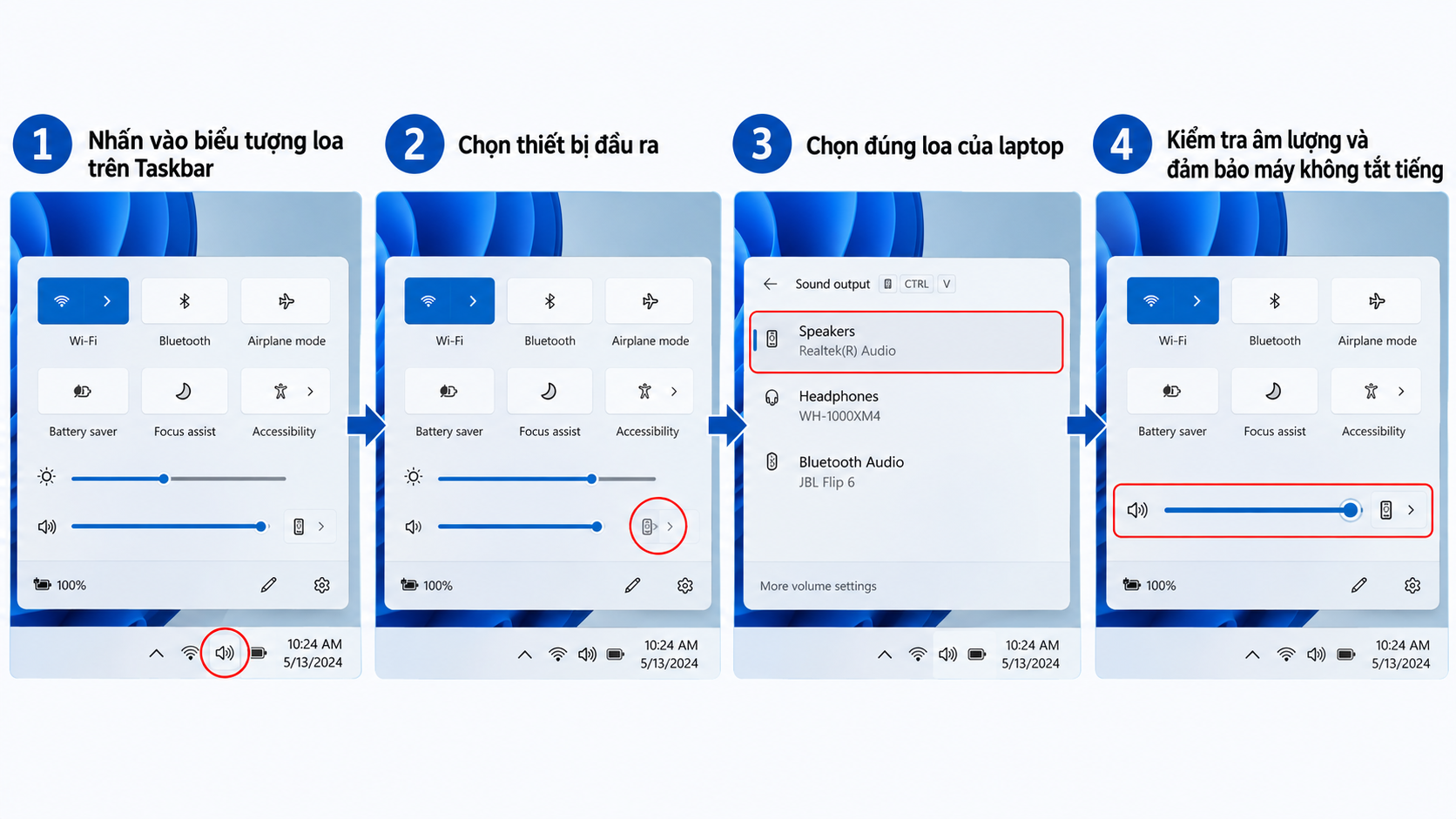
Windows có thể đang phát âm thanh qua một thiết bị khác như tai nghe, màn hình hoặc loa Bluetooth, khiến bạn không nghe thấy tiếng từ loa laptop. Trước tiên, hãy kiểm tra lại thiết bị đầu ra và mức âm lượng, theo các bước sau
- Nhấn vào biểu tượng loa trên Taskbar.
- Chọn thiết bị đầu ra ở bên cạnh thanh âm lượng.
- Chọn đúng loa của laptop.
- Kiểm tra âm lượng và đảm bảo máy không ở chế độ tắt tiếng.
Kiểm tra thiết lập âm thanh trong Windows 11

Windows 11 có nhiều thiết lập liên quan đến thiết bị đầu ra và âm lượng. Nếu một tùy chọn bị thay đổi, âm thanh trên laptop có thể không phát đúng như bình thường, bạn có thể kiểm tra lại trong phần Sound để đưa các thiết lập về đúng trạng thái như sau:
- Mở Settings → chọn System → Sound.
- Trong mục Output, chọn thiết bị loa đang sử dụng.
- Kiểm tra Volume và đảm bảo âm lượng không bị tắt.
- Nhấn Test để thử phát âm thanh từ thiết bị đã chọn.
Việc kiểm tra này giúp xác định Windows 11 có đang nhận đúng thiết bị và thiết lập âm thanh hay không.
Chạy công cụ khắc phục sự cố âm thanh
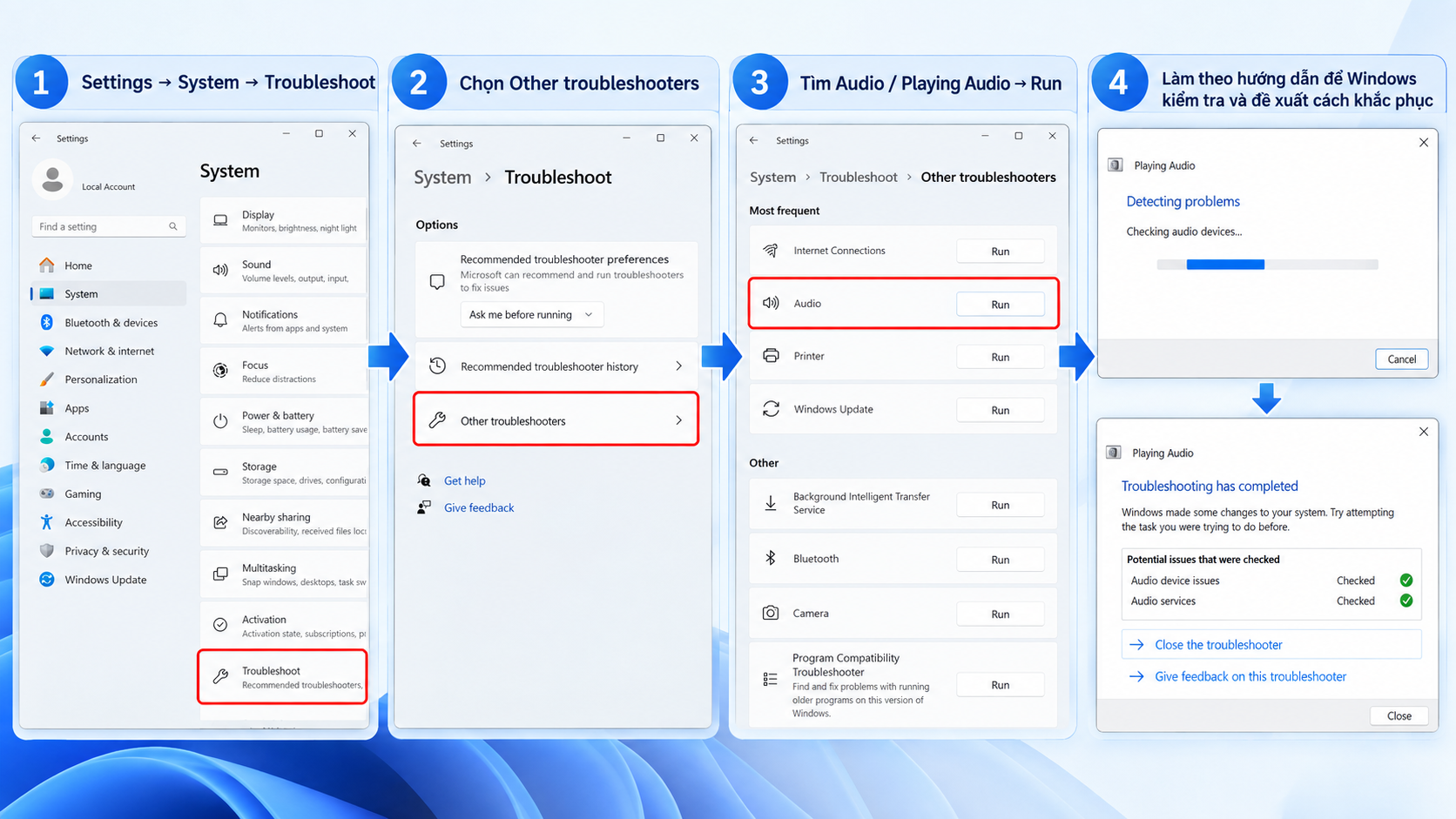
Windows 11 có công cụ Sound troubleshooter là công cụ thể giúp phát hiện những lỗi âm thanh phổ biến mà bạn khó xác định chỉ bằng cách kiểm tra thủ công. Đây là cách phù hợp khi bạn chưa xác định được nguyên nhân khiến laptop không có tiếng.
- Mở Settings → chọn System → Troubleshoot.
- Chọn Other troubleshooters.
- Tìm mục Audio hoặc Playing Audio rồi nhấn Run.
- Làm theo hướng dẫn hiển thị trên màn hình để Windows kiểm tra và đề xuất cách khắc phục.
Kiểm tra và cập nhật driver âm thanh
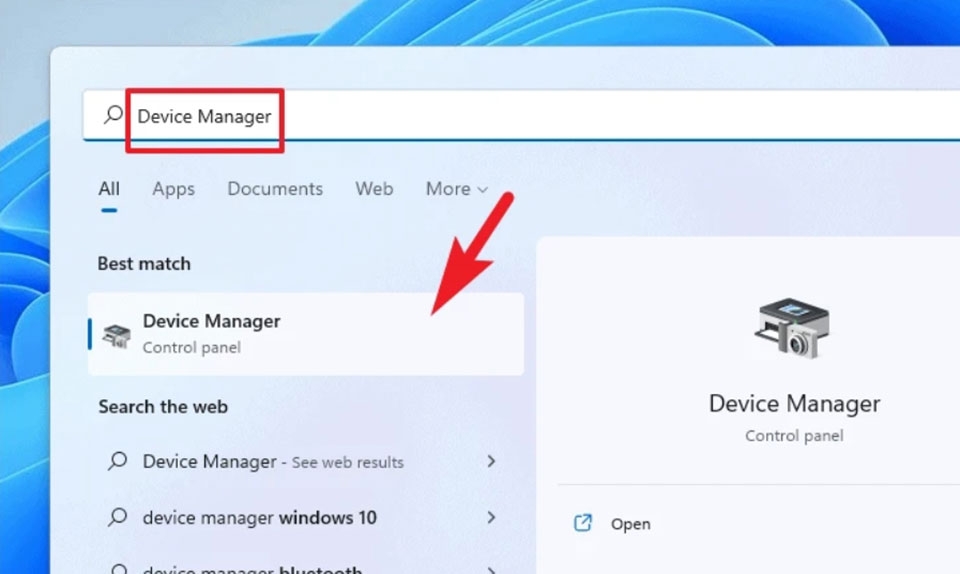
Driver âm thanh giúp Windows giao tiếp với phần cứng âm thanh như loa và tai nghe. Khi driver bị lỗi, bị thiếu hoặc không tương thích với phiên bản Windows đang sử dụng, hệ thống có thể không nhận đúng thiết bị hoặc không thể phát âm thanh. Bạn có thể kiểm tra driver trong Device Manager và cập nhật khi phát hiện vấn đề.
- Nhấn Windows + X → chọn Device Manager.
- Mở mục Sound, video and game controllers.
- Nhấp chuột phải vào thiết bị âm thanh của laptop → chọn Update driver.
- Chọn Search automatically for drivers để Windows tìm driver phù hợp.
Khởi động lại dịch vụ Windows Audio
Dịch vụ Windows Audio là thành phần hệ thống xử lý hoạt động âm thanh trên Windows, từ việc kết nối thiết bị phát đến truyền âm thanh từ ứng dụng ra loa hoặc tai nghe. Khi dịch vụ bị dừng hoặc gặp lỗi, laptop có thể mất tiếng dù thiết bị vẫn xuất hiện trong phần cài đặt. Khởi động lại dịch vụ sẽ làm mới quá trình xử lý âm thanh mà không cần thay đổi các thiết lập khác.
- Nhấn Windows + R để mở hộp thoại Run.
- Nhập
services.mscrồi nhấn Enter. - Tìm Windows Audio trong danh sách dịch vụ.
- Nhấp chuột phải vào dịch vụ → chọn Restart.
Thử tai nghe hoặc loa ngoài để xác định nguyên nhân
Việc kết nối một thiết bị phát âm thanh khác có thể giúp xác định lỗi nằm ở hệ thống Windows hay chính loa của laptop. Nếu tai nghe hoặc loa ngoài vẫn phát tiếng bình thường, vấn đề nhiều khả năng liên quan đến loa tích hợp hoặc phần cứng âm thanh trên máy.
- Kết nối tai nghe có dây, tai nghe Bluetooth hoặc loa ngoài với laptop.
- Mở một video hoặc tệp âm thanh để kiểm tra.
- Nếu thiết bị bên ngoài có tiếng, kiểm tra lại loa tích hợp của laptop.
- Nếu cả loa laptop và thiết bị bên ngoài đều không có tiếng, tiếp tục kiểm tra các thành phần phần mềm của Windows.
Khi nào cần kiểm tra phần cứng?
Những biểu hiện như loa bị rè, méo tiếng, âm thanh chập chờn hoặc chỉ phát một bên thường cho thấy vấn đề có thể nằm ở phần cứng. Đặc biệt, nếu cắm tai nghe vẫn nghe bình thường nhưng loa tích hợp của laptop không phát tiếng, bạn nên chú ý đến cụm loa và các kết nối bên trong máy.
Với những trường hợp này, bạn nên để ý xem lỗi xuất hiện cố định hay chỉ xảy ra khi di chuyển, gập mở màn hình hoặc cắm rút jack tai nghe. Nếu âm thanh thay đổi theo những tác động này, khả năng liên quan đến loa, jack kết nối hoặc dây bên trong sẽ đáng lưu ý hơn.
Nếu laptop còn bảo hành, hãy ưu tiên mang máy đến trung tâm bảo hành. Với máy đã hết bảo hành, kỹ thuật viên có thể kiểm tra trực tiếp loa, jack tai nghe và mạch âm thanh để xác định đúng bộ phận gặp lỗi trước khi sửa chữa.
Xem thêm: Hướng dẫn cách chia ổ cứng bằng phần mềm MiniTool Partition Wizard
Kết luận
Laptop không có âm thanh trên Windows 11 có thể xuất phát từ thiết bị đầu ra, thiết lập hệ thống, driver, dịch vụ Windows hoặc phần cứng. Vì vậy, thay vì thay đổi nhiều cài đặt cùng lúc, bạn nên dựa vào biểu hiện của máy để xác định nguyên nhân và chọn cách xử lý phù hợp. Với những trường hợp có dấu hiệu bất thường từ loa hoặc âm thanh chập chờn, việc kiểm tra phần cứng sẽ giúp tránh để lỗi kéo dài và ảnh hưởng đến quá trình sử dụng.
