
Gỡ phần mềm trên windows nhưng vẫn còn file? Điều này có thể xảy ra vì quá trình uninstall không phải lúc nào cũng xóa toàn bộ thành phần mà chương trình đã tạo ra trong quá trình sử dụng.
Bài viết sẽ hướng dẫn cách xử lý là gỡ phần mềm trước, sau đó kiểm tra các thành phần còn sót bằng công cụ gỡ cài đặt chuyên dụng. Nếu tìm thấy file hoặc mục Registry liên quan, hãy kiểm tra chúng trước khi xóa thay vì xóa thủ công theo tên.
Xem thêm bài viết khác: Cách Tắt Hiệu Ứng Windows 11 Giúp Máy Chạy Mượt Hơn
Vì sao gỡ phần mềm rồi nhưng vẫn còn File?
Khi một phần mềm được gỡ khỏi Windows, chương trình chính có thể đã biến mất nhưng một số thành phần liên quan vẫn còn lại. Đó có thể là file, thư mục hoặc các mục Registry được tạo trong quá trình cài đặt và sử dụng.
Đặc biệt, một số chương trình còn có launcher, updater hoặc các thành phần phụ. Vì vậy, việc không còn thấy phần mềm trong danh sách ứng dụng chưa chắc có nghĩa là mọi dữ liệu liên quan đã được xóa.
File còn sót không đồng nghĩa với file độc hại. Một số chỉ là dữ liệu cấu hình hoặc file người dùng. Tuy nhiên, nếu phần mềm đã không còn được sử dụng, bạn có thể kiểm tra những thành phần này để quyết định có cần xóa hay không.
Cách xóa sạch phần mềm đã gỡ trên Windows
Để xử lý những file, thư mục và dữ liệu còn sót sau khi gỡ phần mềm, trong hướng dẫn này chúng ta sẽ sử dụng Revo Uninstaller. Công cụ sẽ quét các thành phần còn lại của phần mềm để bạn kiểm tra và xóa thay vì phải tự tìm từng file trên máy.
Bước 1: Chọn phần mền bạn muốn xóa
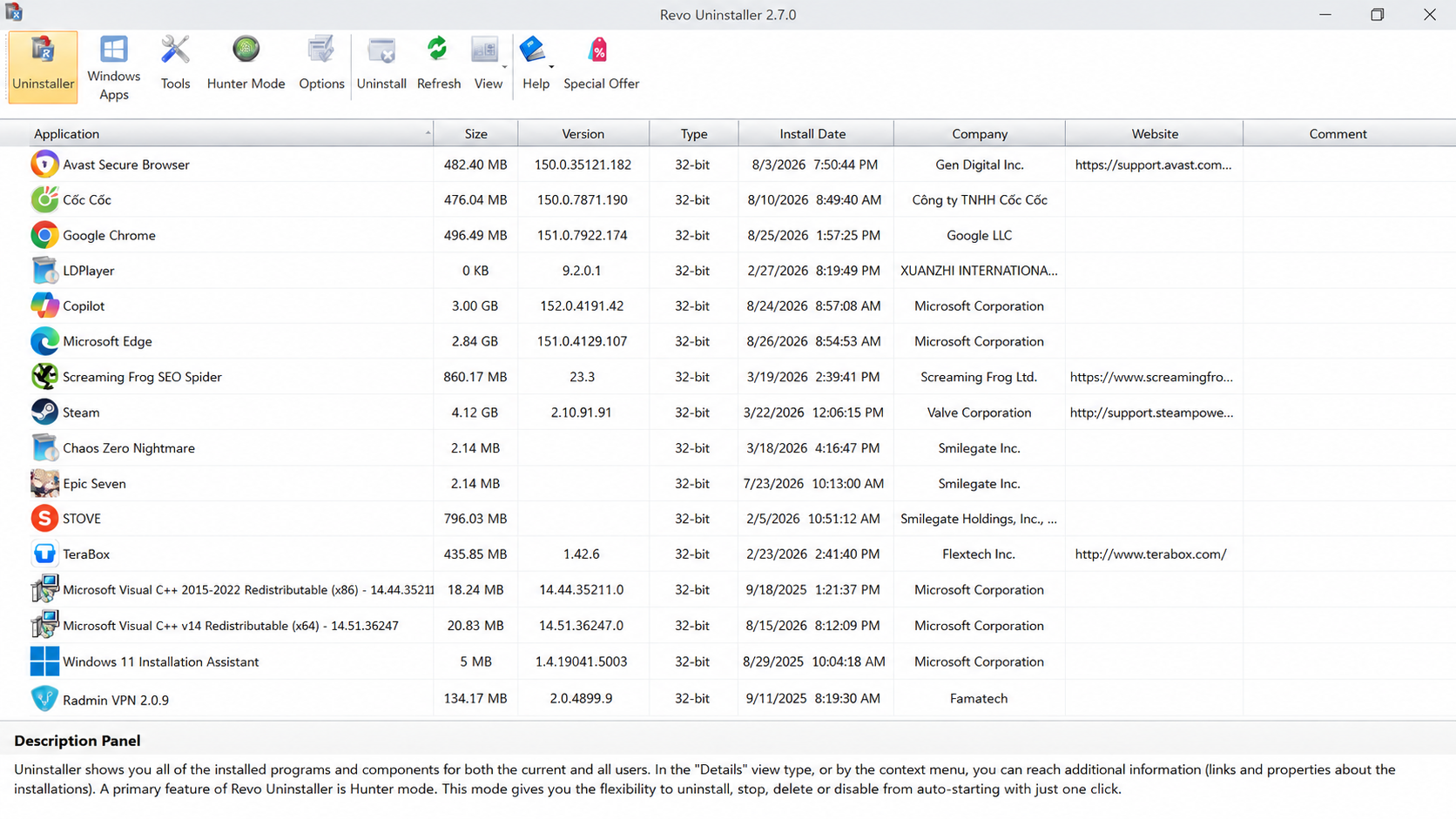
Mở Revo Uninstaller và tìm phần mềm muốn gỡ trong danh sách. Nhấp chuột phải vào phần mềm đó rồi chọn Uninstall và chọn continue.
Lúc này Revo sẽ bắt đầu quá trình gỡ cài đặt và mở trình uninstall của phần mềm. Hãy chờ quá trình này hoàn tất trước khi chuyển sang bước tiếp theo.
Bước 2: Chọn chế độ quét Advanced

Sau khi xuất hiện chữ scan, chọn chế độ advanced và ấn scan, máy tính sẽ cần 1 khoảng thời gian để tìm kiếm những tệp liên quan đển phần mềm mà bạn muốn xóa
Bước 3: Chờ Revo quét phần còn sót
Sau khi nhấn Scan, Revo sẽ quét các file, thư mục và mục Registry còn liên quan đến phần mềm vừa gỡ. Hãy chờ quá trình quét hoàn tất để Revo hiển thị toàn bộ kết quả. Sau đó, kiểm tra danh sách các thành phần được tìm thấy để bạn biết có bao nhiêu file liên quan đến app.
Bước 4: Chọn và xóa toàn bộ file liên quan

Khi kết quả xuất hiện, hãy kiểm tra các mục được tìm thấy, bao gồm những file, thư mục hoặc mục Registry liên quan đến phần mềm. Nếu đã xác định xóa hoàn toàn, chọn Select All rồi nhấn Delete để xóa.
*Lưu ý: Không nên chọn Select All nếu bạn chưa kiểm tra kết quả. Đặc biệt với Registry, chỉ xóa những mục mà bạn xác định rõ là thuộc về phần mềm vừa gỡ để tránh xóa nhầm dữ liệu của Windows hoặc ứng dụng khác.
Gỡ phần mềm không phải lúc nào cũng xóa hết các file và dữ liệu liên quan. Nếu vẫn còn thành phần sót lại, bạn có thể dùng Revo Uninstaller để quét, kiểm tra và xóa chúng. Hãy luôn xác định đúng file thuộc về phần mềm trước khi xóa, đặc biệt với các mục Registry.
Xem thêm các bài viết khác:
Cách Tắt Hiệu Ứng Windows 11 Giúp Máy Chạy Mượt Hơn
Windows Không Nhận USB Android? 7 Cách Khắc Phục Hiệu Quả
Top 10 Thủ Thuật Tăng Tốc Windows 11 Bạn Phải Biết
